← 手順書トップへ戻る
🤖 AIに案内してもらう(使い方)

📸 全15枚 注釈付きスクリーンショット集

手順書で使用している全15枚の操作画面・キャプチャ画像を、1枚ずつ大きなサイズで閲覧・確認できます。各画像には、操作前提・やること・入力値・次に見えるもの・トラブル時の対処 を整理して掲載しています。

💡
出典と画面表示に関するご注意:
本画像集では「提供資料(実画面キャプチャ・注釈焼き込み済み)」と「公式ドキュメント画面例」を明確に区別しています。提供画像の正確な撮影日は不明です。また、スクショに見えるUIや課金表示は提供資料時点の例であり、Xの仕様更新により最新の画面では配置や文言が異なる場合があります。常に最新画面を優先して操作してください。
📋 収録画像クイック目次(全15枚)
  1. 1. VS Code 公式ダウンロード画面
  2. 2. Claude Code 起動用 Spark アイコン
  3. 3. VS Code 拡張機能マーケットプレイス
  4. 4. Claude Code 対話画面とプロンプト入力
  5. 5. VS Code 統合開発画面の全体像
  6. 6. Claude Code ファイル変更の確認と承認
  7. 7. X Developer サイト トップページ
  8. 8. X Developer Console: ホーム画面(残高・クレジット購入)
  9. 9. X Developer Console: 左メニュー展開
  10. 10. X Developer Console: アプリ一覧画面
  11. 11. X Developer Console: アプリ作成ダイアログ
  12. 12. X Developer Console: アプリの設定を開く
  13. 13. X Developer Console: コールバックURI設定
  14. 14. X Developer Console: OAuth 2.0 キーの確認と保存
  15. 15. VS Code で作業フォルダを開いた画面
1 VS Code 公式ダウンロード画面
公式(https://code.visualstudio.com/download)
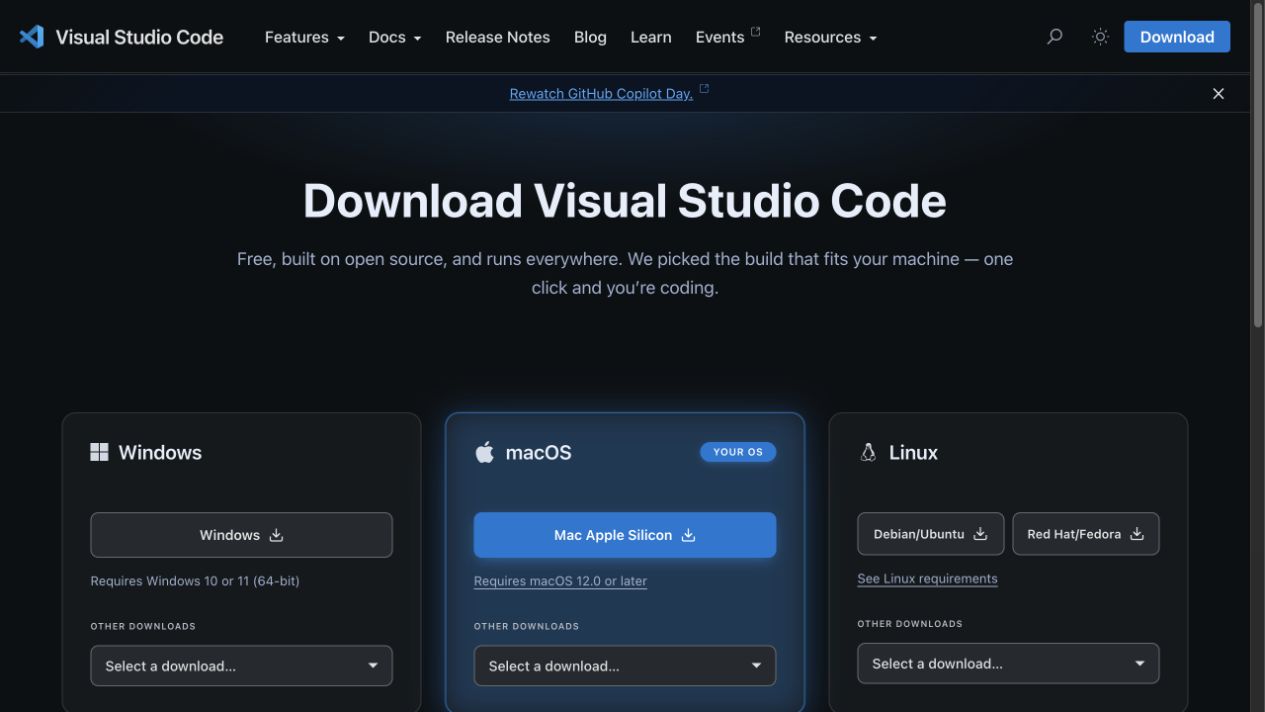
VS Code公式ダウンロード画面。左がWindows、中央がmacOS。
↗ 原寸を開く 📥 ダウンロード
📍 操作前提
ブラウザで公式サイト(code.visualstudio.com/download)を開く
🛠️ やること
① Windowsユーザーは青い「Windows」ボタン、② Macユーザーは中央の「Mac」ボタンをクリックしてインストーラをダウンロードします。
⌨️ 入力値
なし(インストーラのダウンロード)
👁️ 次に見えるもの
ブラウザのダウンロードフォルダにインストーラ(Macは .zip、Windowsは .exe)が保存されます。
⚠️ 違う画面なら
お使いのOSと異なるボタンを押さないよう注意してください(MacでApple Silicon搭載機ならUniversalまたはApple Silicon版)。
2 Claude Code 起動用 Spark アイコン
公式ドキュメント画面例
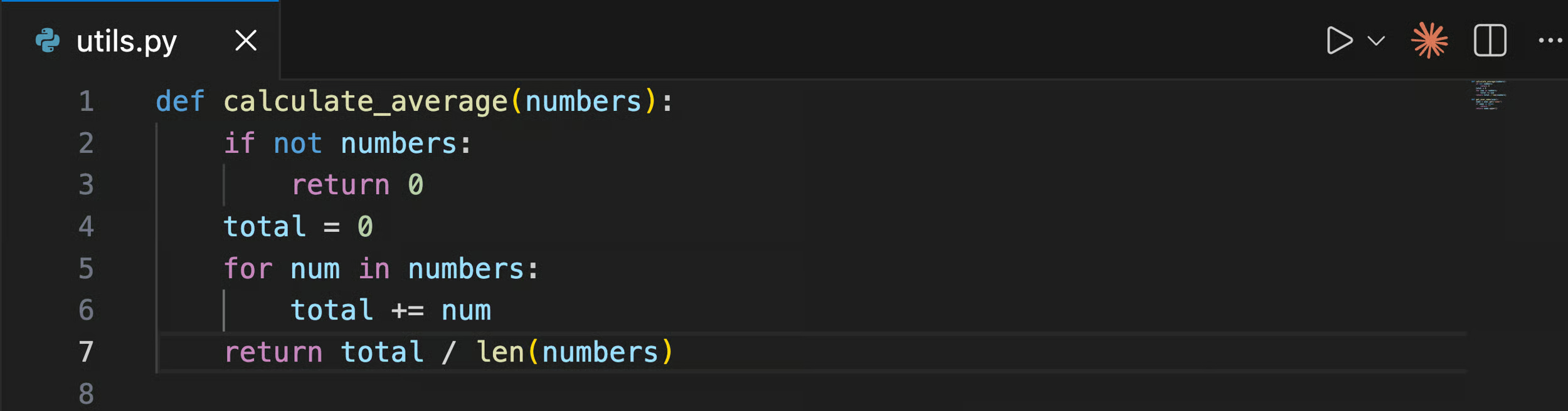
Claude Codeを開くSparkアイコンの位置を示す公式の画面例。
↗ 原寸を開く 📥 ダウンロード
📍 操作前提
VS Code に Claude Code 拡張機能をインストールした状態
🛠️ やること
エディタ上部またはサイドバーの「Spark(火花)」アイコンをクリックして Claude Code パネルを開きます。
⌨️ 入力値
なし
👁️ 次に見えるもの
VS Codeの右側にClaude Codeの対話パネルが開きます。
⚠️ 違う画面なら
アイコンが見当たらない場合は、コマンドパレット(Cmd+Shift+P / Ctrl+Shift+P)で「Claude: Open」を検索してください。
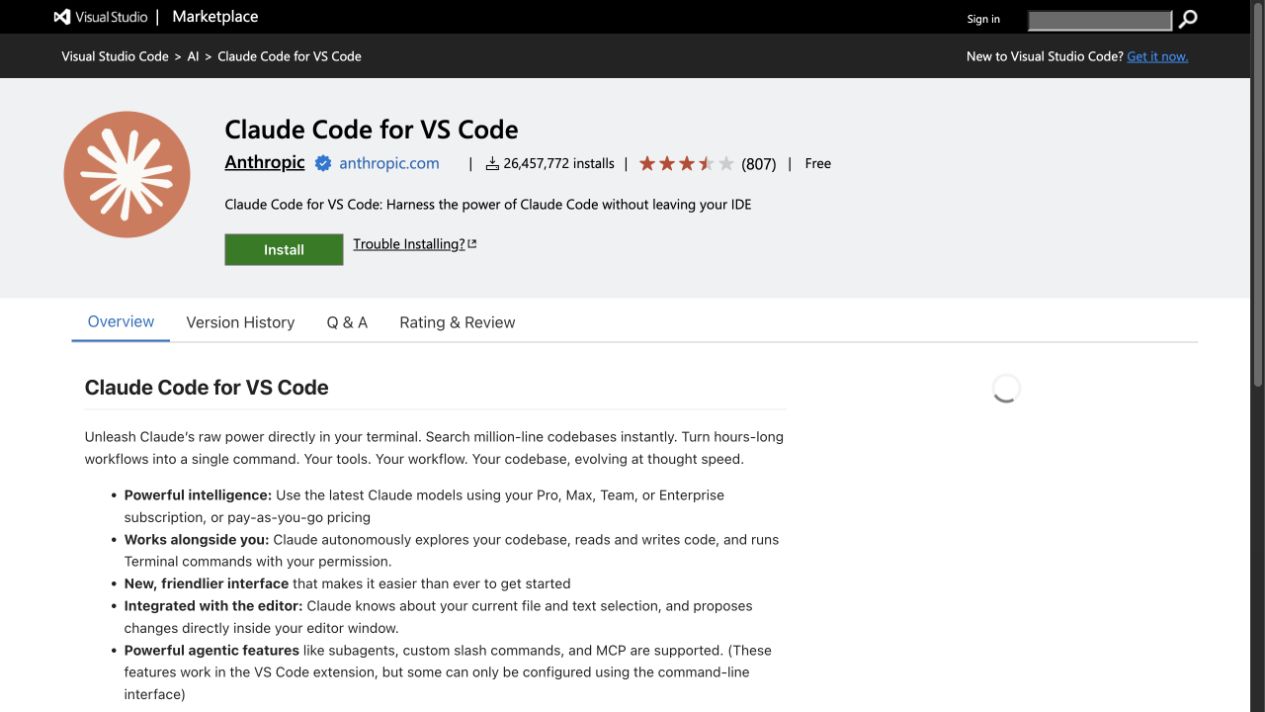
3 VS Code 拡張機能マーケットプレイス(Claude Code)
公式(https://marketplace.visualstudio.com)
Claude Codeの公式拡張ページ。発行元Anthropicを確認する。
↗ 原寸を開く 📥 ダウンロード
📍 操作前提
VS Code の左サイドバーで「拡張機能」(Ctrl+Shift+X / Cmd+Shift+X)を開き、「Claude Code」で検索
🛠️ やること
① 発行元が「Anthropic」公式であることを確認し、②「インストール(Install)」ボタンをクリックします。
⌨️ 入力値
検索欄に「Claude Code」
👁️ 次に見えるもの
インストールが完了すると、左サイドバーにClaudeアイコンが追加されます。
⚠️ 違う画面なら
同名の非公式拡張機能に注意してください。発行元が「Anthropic」であることを必ず確認してください。
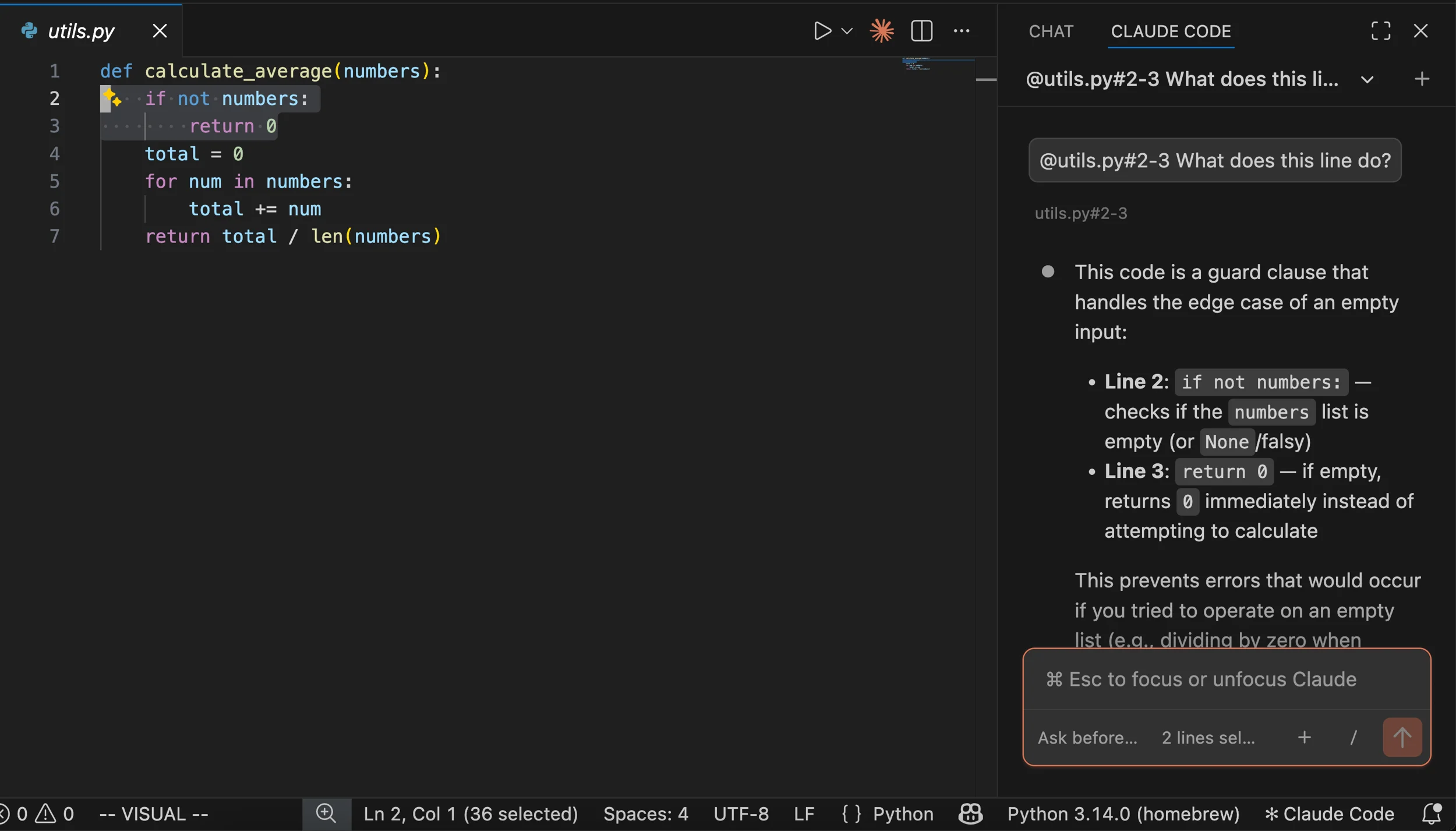
4 Claude Code 対話画面とプロンプト入力
公式ドキュメント画面例
Claude Codeへファイルを指定して質問する画面例。
↗ 原寸を開く 📥 ダウンロード
📍 操作前提
VS Code で Claude Code パネルを開いた状態
🛠️ やること
下部のプロンプト入力欄に指示を入力し、Enterキーで送信します。
⌨️ 入力値
依頼文(例: 「こんにちは!自己紹介を1行でお願いします」)
👁️ 次に見えるもの
Claude Code からの応答がチャット形式でリアルタイムに表示されます。
⚠️ 違う画面なら
文字入力できない場合は、一度Claude Codeパネルをクリックしてフォーカスを当ててください。
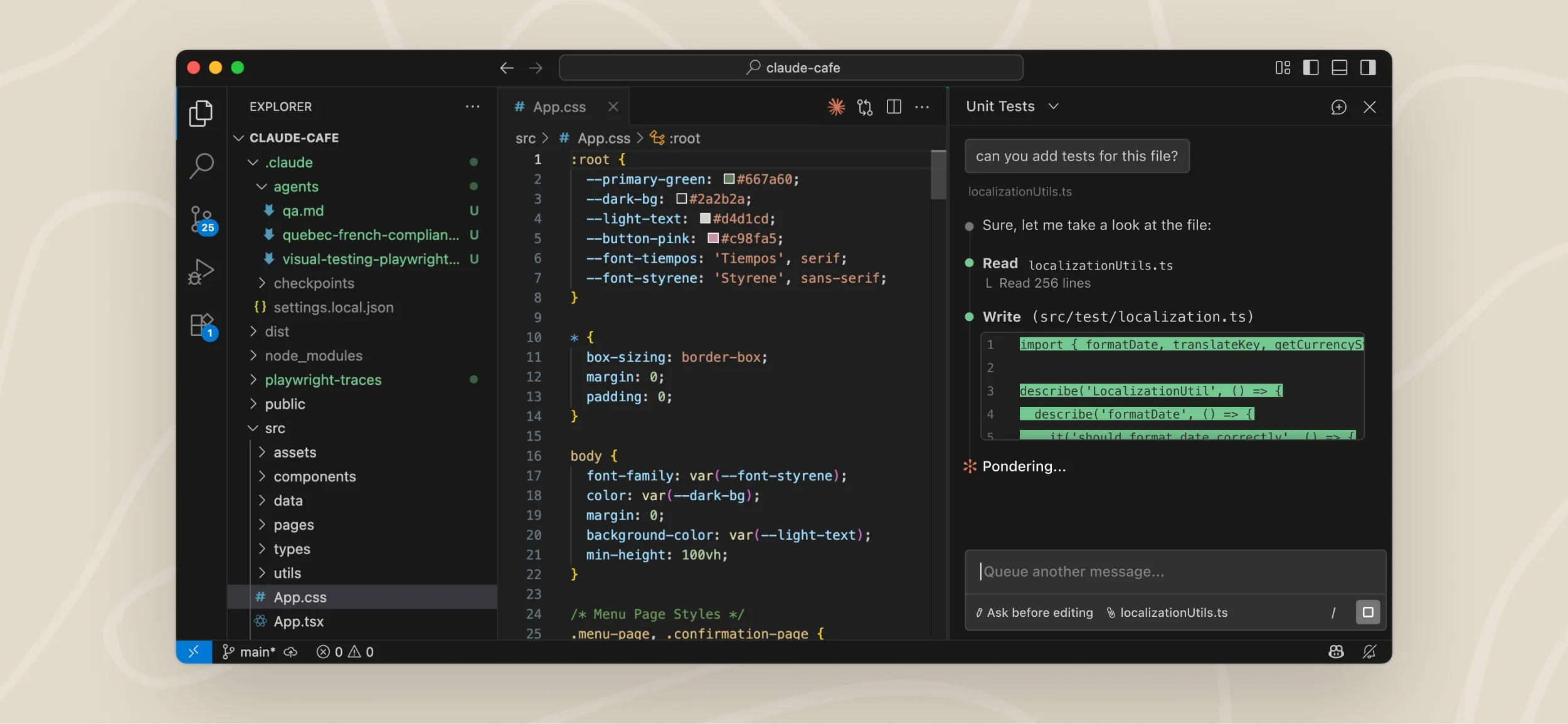
5 VS Code 統合開発画面の全体像
公式ドキュメント画面例
左にファイル一覧、右にClaude Codeの会話パネルを表示したVS Code。
↗ 原寸を開く 📥 ダウンロード
📍 操作前提
VS Code で作業フォルダ(x_article_workspace)を開いた状態
🛠️ やること
① 左側でファイル構成を確認しながら、② 右側のClaude Codeパネルで作業の指示や対話を行います。
⌨️ 入力値
なし
👁️ 次に見えるもの
ファイルツリーと会話が同一ウィンドウ内で連携して操作できます。
⚠️ 違う画面なら
パネルの幅は境界線をドラッグして好みのサイズに調整できます。
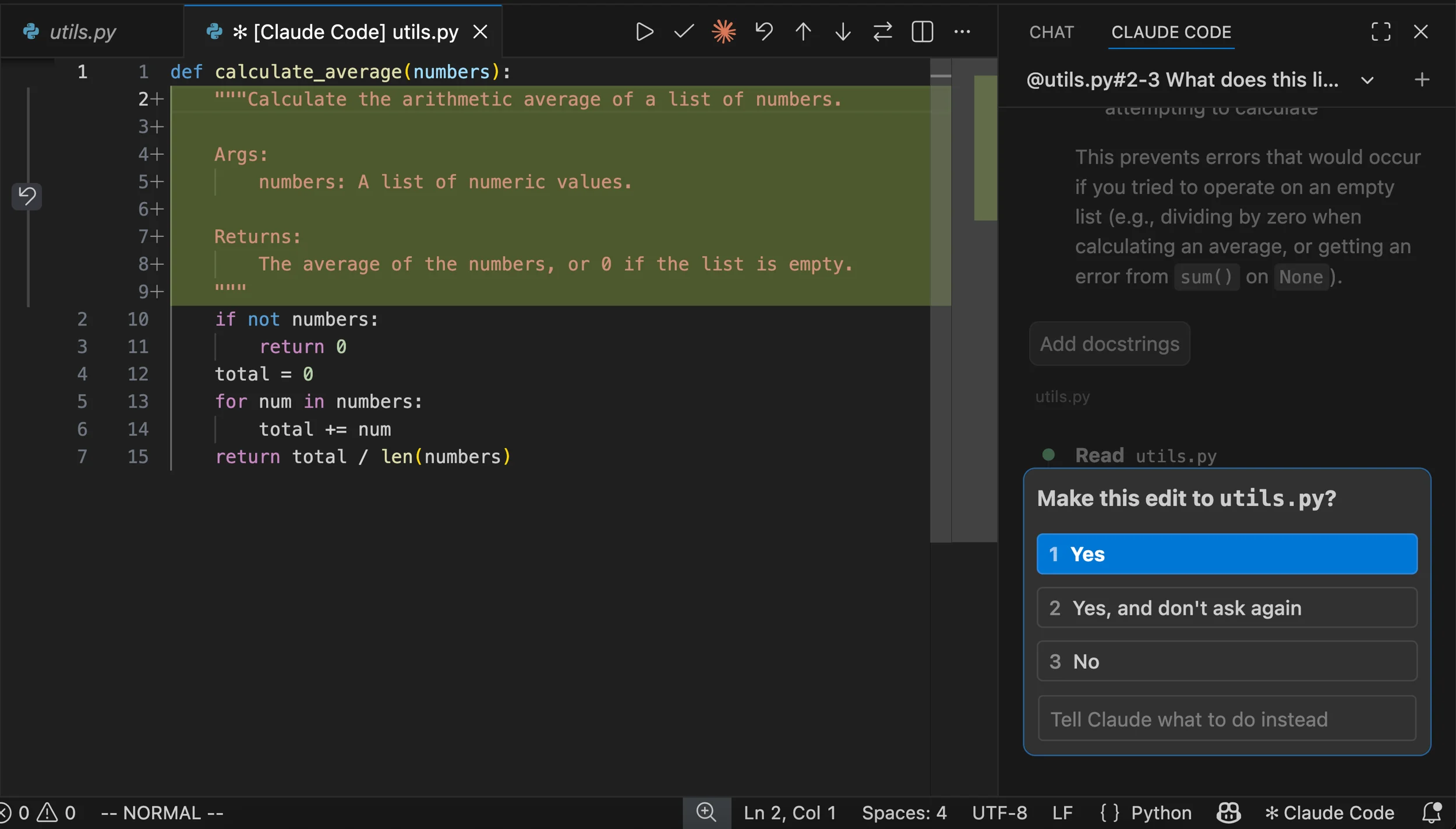
6 Claude Code によるファイル変更の確認と承認
公式ドキュメント画面例
変更箇所を緑で表示し、右側で編集の許可を確認する画面。
↗ 原寸を開く 📥 ダウンロード
📍 操作前提
Claude Code がファイル作成・変更の提案を行ったとき
🛠️ やること
① 緑色でハイライトされた変更差分を確認し、② 右側パネルで「Accept / Yes(許可)」をクリックまたはキー入力します。
⌨️ 入力値
Enterキー または 「Yes」をクリック
👁️ 次に見えるもの
ファイルに変更が適用・保存されます。
⚠️ 違う画面なら
意図しない変更の場合は「Reject / No」を選択して修正理由をClaudeに伝えてください。
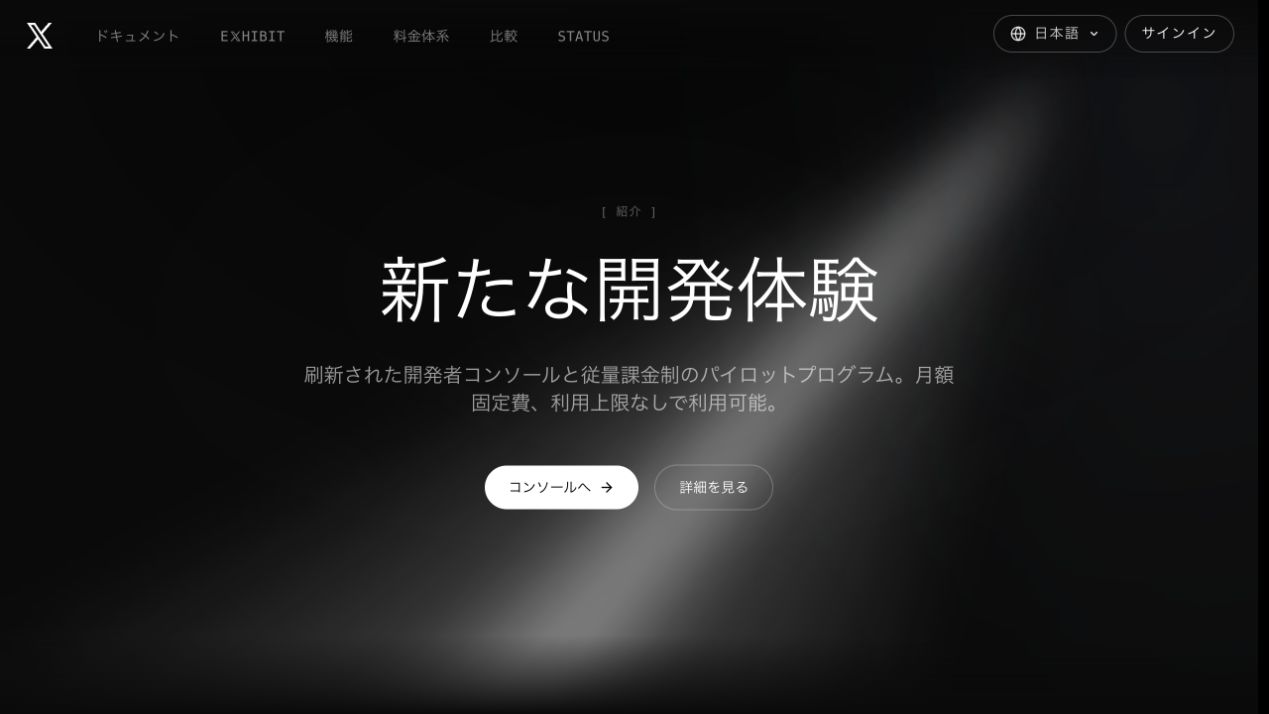
7 X Developer サイト トップページ
公式(https://developer.x.com/)
X開発者サイトの日本語トップページ。「コンソールへ」から設定画面へ進む。
↗ 原寸を開く 📥 ダウンロード
📍 操作前提
ブラウザで developer.x.com にアクセスし、ログインした状態
🛠️ やること
画面右上の「コンソールへ」または「Developer Console」をクリックして設定画面に進みます。
⌨️ 入力値
なし
👁️ 次に見えるもの
X Developer Console(開発者コンソール)のダッシュボードが表示されます。
⚠️ 違う画面なら
ログインできない場合は、まず通常のアカウントで x.com にログインしてから再度アクセスしてください。
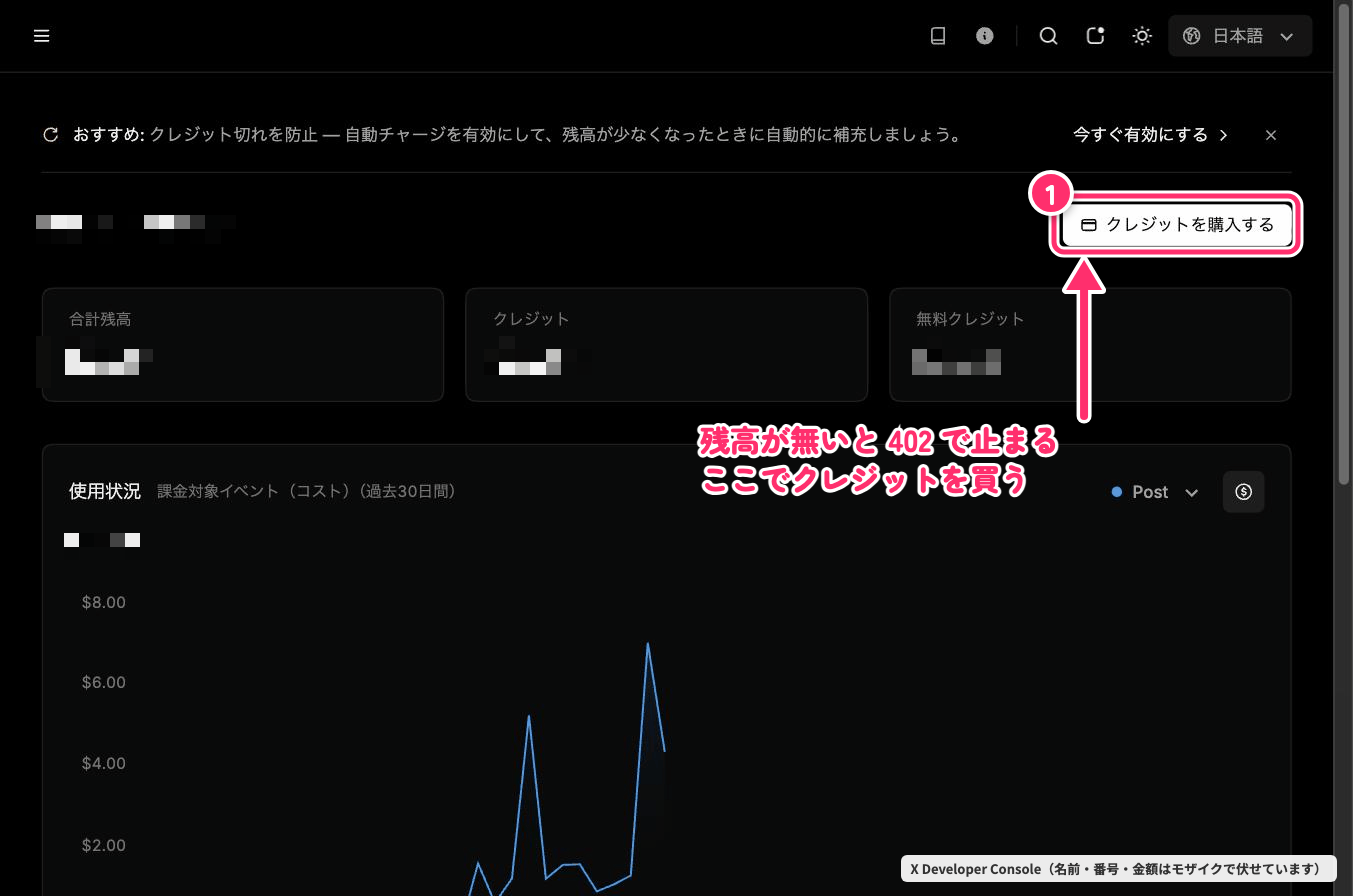
8 X Developer Console: ホーム画面(残高・クレジット購入)
提供資料(2026年9月・実画面)
X Developer Consoleホーム画面。クレジット購入ボタンと残高ゼロ警告注釈。
↗ 原寸を開く 📥 ダウンロード
📍 操作前提
X Developer Portal(console.x.com)にログインした直後の画面
🛠️ やること
① 右上の「クレジットを購入する」ボタンをクリックし、API利用のためのプリペイド残高を購入画面の金額・条件を確認し、必要な分だけ購入します。
⌨️ 入力値
クレジットカード情報および購入画面の金額・条件を確認し、必要な分だけ購入
👁️ 次に見えるもの
合計残高に対象金額が反映され、APIの呼び出しが可能になります。
⚠️ 違う画面なら
残高が 0 の状態でスクリプトを実行すると「402 Payment Required」エラーで即時停止します。必ず事前にチャージしてください。
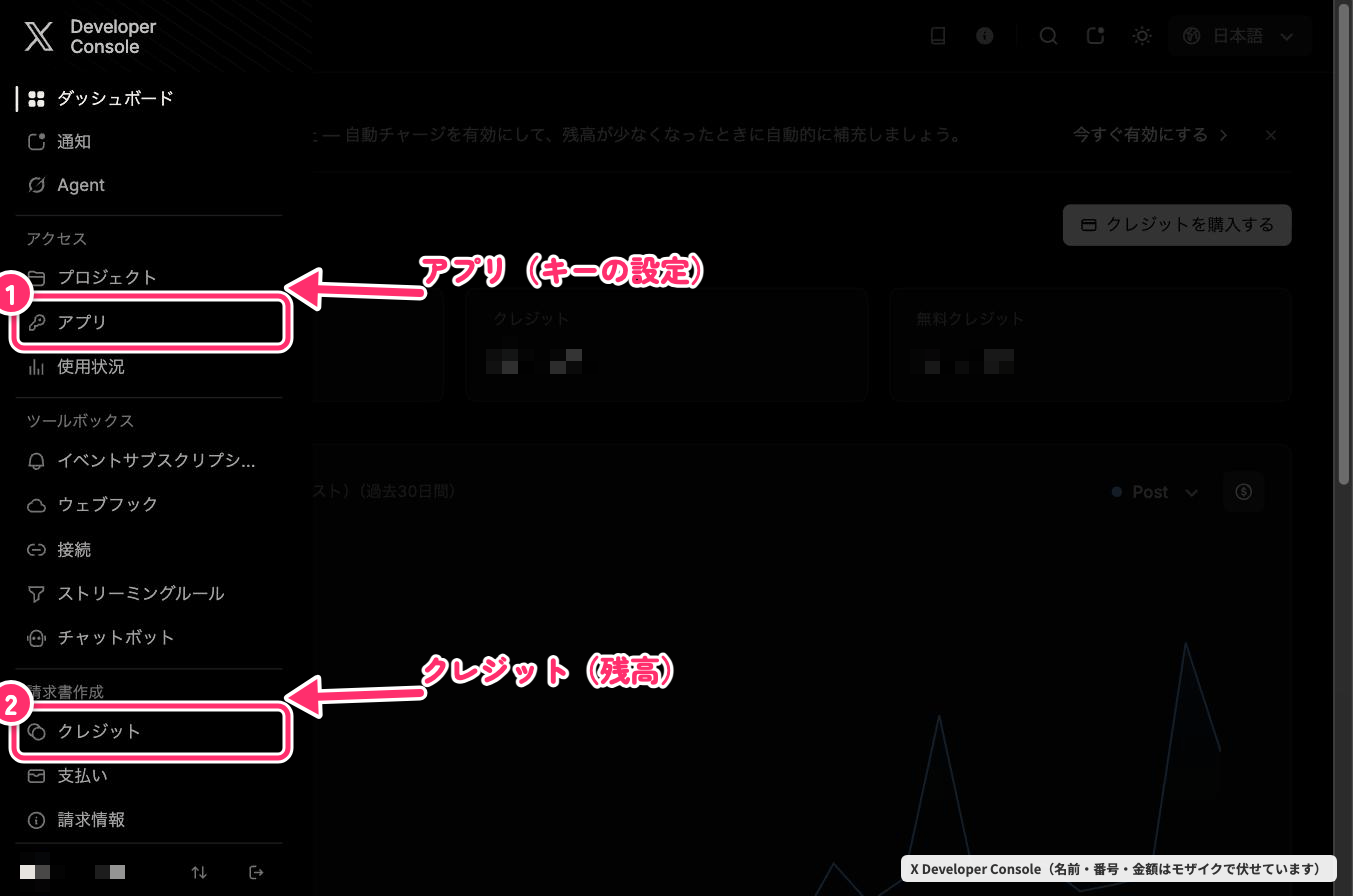
9 X Developer Console: 左メニュー展開
提供資料(2026年9月・実画面)
X Developer Consoleの左メニュー。「アプリ」と「クレジット」の選択箇所。
↗ 原寸を開く 📥 ダウンロード
📍 操作前提
コンソール画面左上のハンバーガーメニュー(三本線)または左サイドバーを展開
🛠️ やること
① キーの発行や設定を行う場合は「アプリ」をクリックします。② 残高や支払い履歴を確認したい場合は「クレジット」をクリックします。
⌨️ 入力値
なし(メニュー項目のクリック)
👁️ 次に見えるもの
「アプリ」をクリックすると、作成済みアプリ一覧画面が開きます。
⚠️ 違う画面なら
メニューが隠れている場合は、左上の三本線アイコン(≡)をクリックして開いてください。
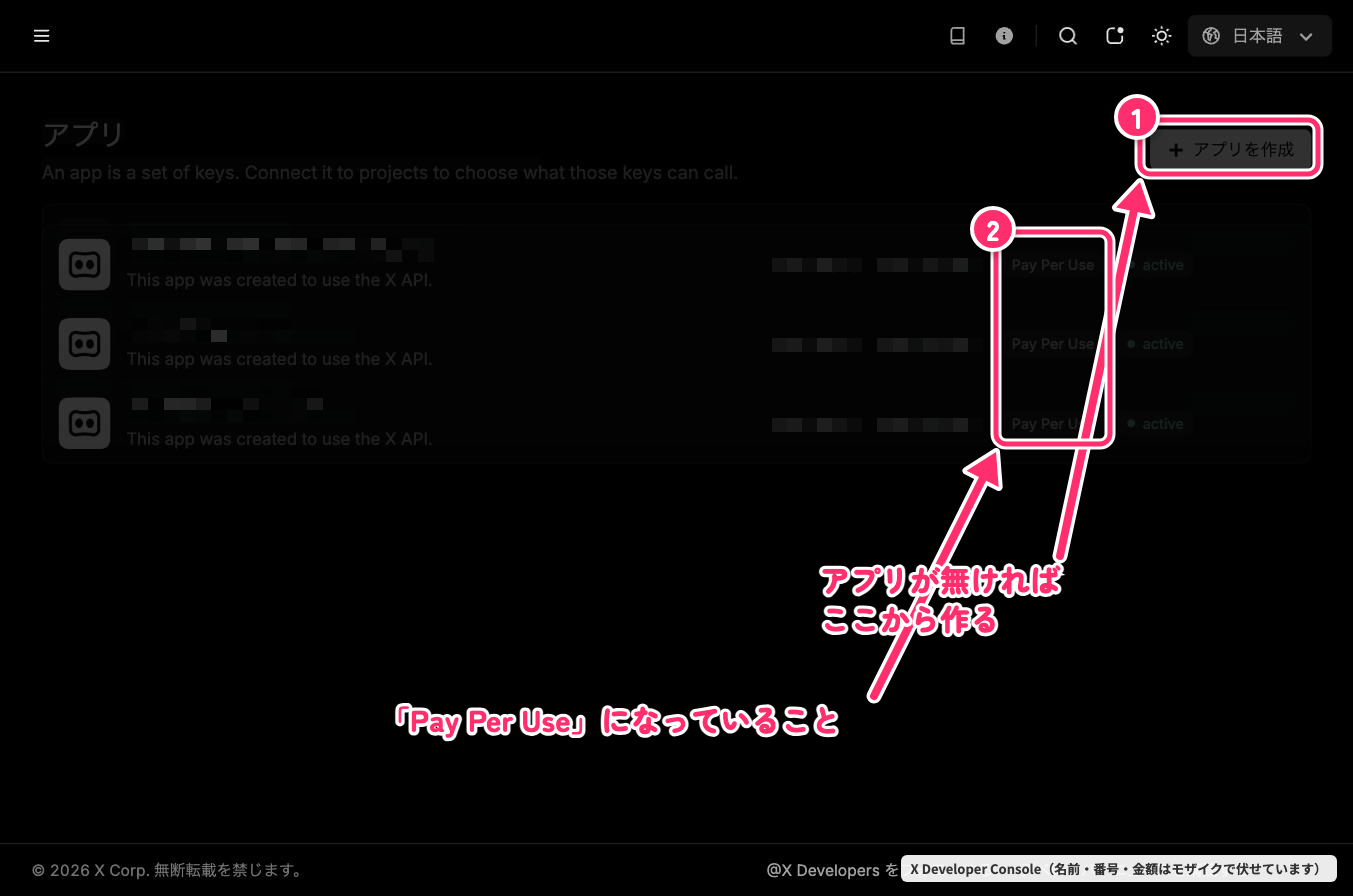
10 X Developer Console: アプリ一覧画面
提供資料(2026年9月・実画面)
アプリ一覧画面。新規作成ボタンとPay Per Useプラン確認。
↗ 原寸を開く 📥 ダウンロード
📍 操作前提
左メニューから「アプリ」を選択した画面
🛠️ やること
① アプリがまだない場合は、右上の「+ アプリを作成」をクリックします。② 既存アプリがある場合、プランが「Pay Per Use(従量課金)」になっていることを確認します。
⌨️ 入力値
なし
👁️ 次に見えるもの
「+ アプリを作成」をクリックすると、アプリ作成のポップアップが表示されます。
⚠️ 違う画面なら
プランが「Free」になっていると記事投稿エンドポイントが利用できません。Pay Per Use に移行してください。
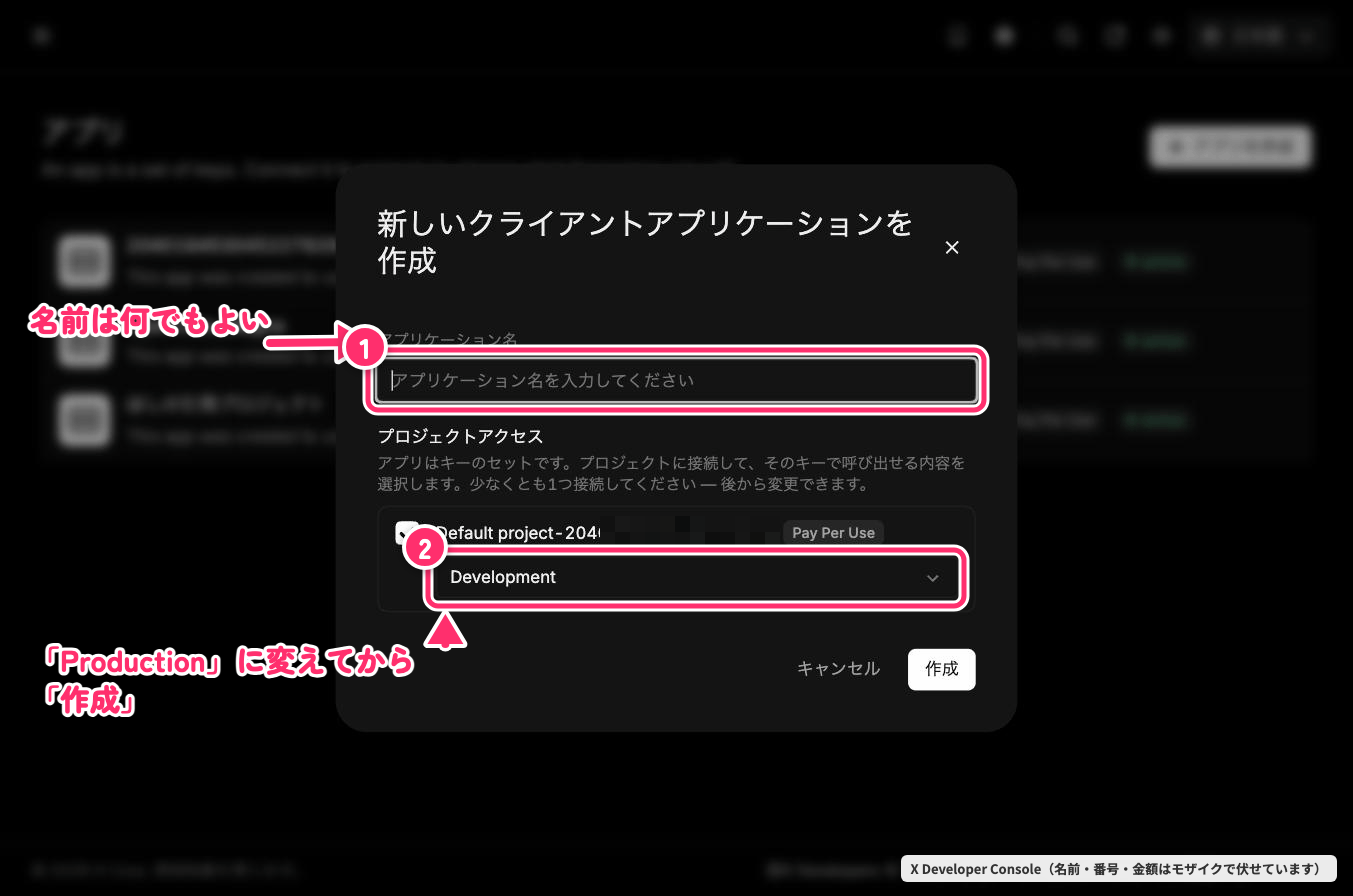
11 X Developer Console: 新しいクライアントアプリケーションを作成
提供資料(2026年9月・実画面)
アプリ作成ダイアログ。アプリ名入力とProduction環境選択。
↗ 原寸を開く 📥 ダウンロード
📍 操作前提
アプリ一覧画面で「+ アプリを作成」をクリックした状態
🛠️ やること
①「アプリケーション名」に任意の名前を入力します。②「プロジェクトアクセス」の環境を「Production」に変更してから、右下の「作成」をクリックします。
⌨️ 入力値
アプリ名(半角英数推奨。例: my-x-article-app)
👁️ 次に見えるもの
APIキーやトークンが表示される完了画面、またはアプリ詳細画面に遷移します。
⚠️ 違う画面なら
エラー表示に従って名前と設定項目を確認してください。
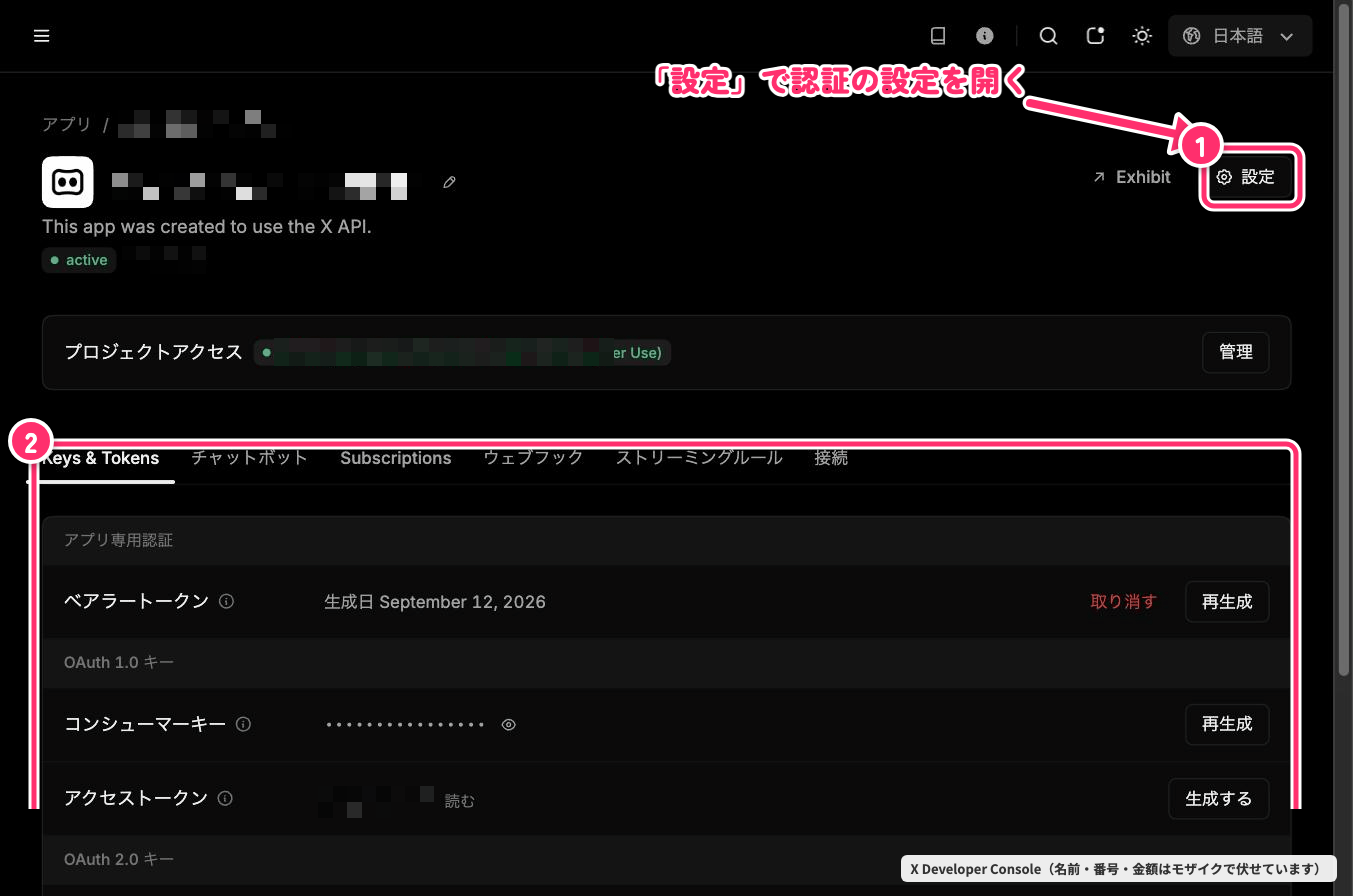
12 X Developer Console: アプリの設定を開く
提供資料(2026年9月・実画面)
アプリ詳細画面。右上の設定ボタンとKeys & Tokensタブ。
↗ 原寸を開く 📥 ダウンロード
📍 操作前提
作成したアプリの詳細画面を開いた状態
🛠️ やること
① 右上の「設定(歯車マーク)」をクリックしてユーザー認証設定に進みます。② APIキーやトークンを再確認したい場合は「Keys & Tokens」タブをクリックします。
⌨️ 入力値
なし
👁️ 次に見えるもの
ユーザー認証(OAuth 2.0 / 1.0a)の設定画面が表示されます。
⚠️ 違う画面なら
「設定」ボタンが見当たらない場合は、画面を下にスクロールして「User authentication settings」の「Set up」を探してください。
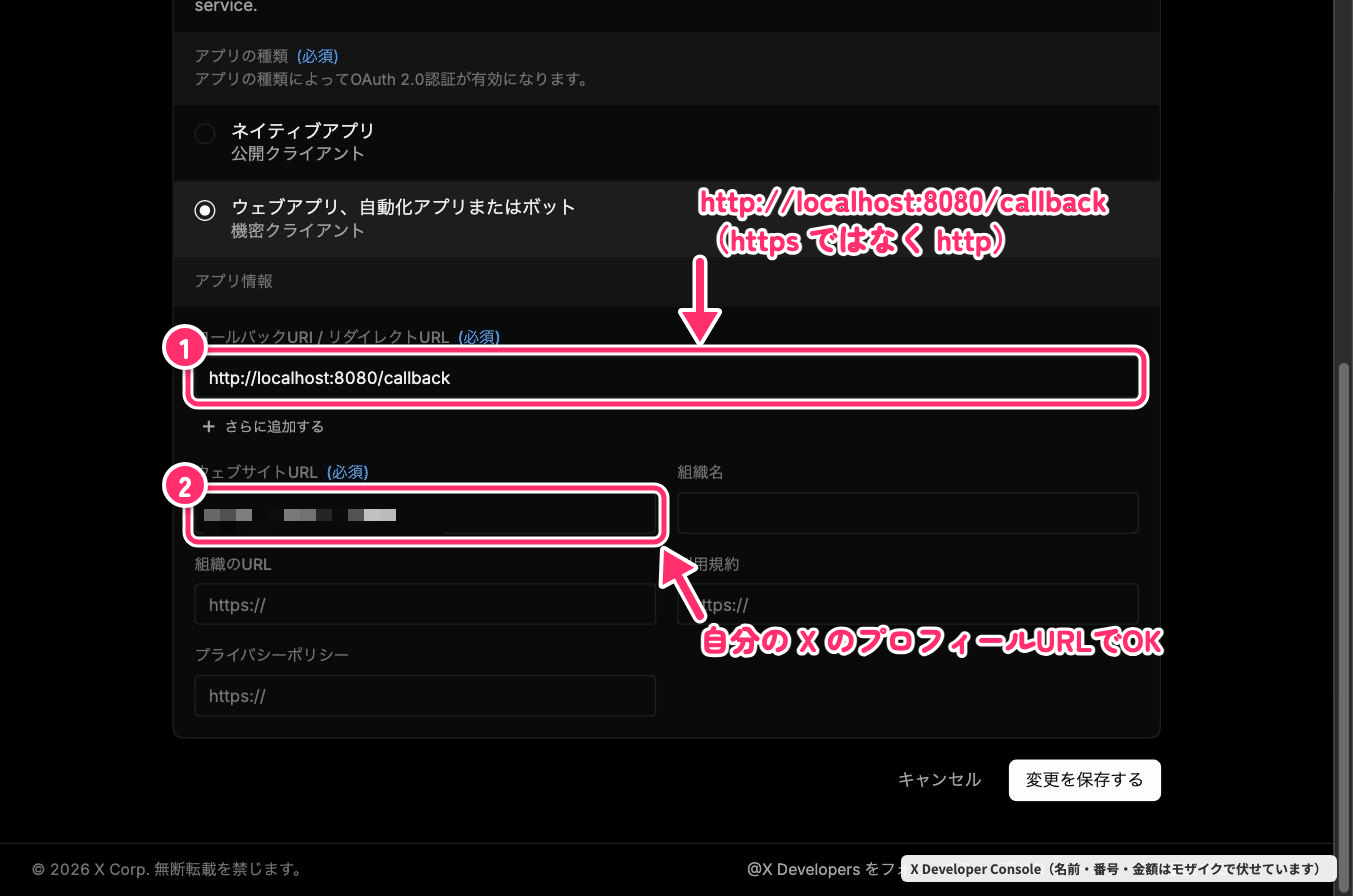
13 X Developer Console: コールバックURIとWebサイトURLの設定
提供資料(2026年9月・実画面)
コールバックURL設定画面。http://localhost:8080/callbackの入力とXプロフィールURL。
↗ 原寸を開く 📥 ダウンロード
📍 操作前提
ユーザー認証設定(User authentication settings)の編集画面
🛠️ やること
①「コールバックURI / リダイレクトURL」に「http://localhost:8080/callback」を入力します(※https ではなく http であることに注意)。②「ウェブサイトURL」にご自身のXプロフィールURLを入力し、右下の「変更を保存する」をクリックします。
⌨️ 入力値
Callback: http://localhost:8080/callback / Website: https://x.com/(あなたのID)
👁️ 次に見えるもの
設定が保存され、OAuth 2.0 の Client ID と Client Secret が画面に表示されます。
⚠️ 違う画面なら
「App permissions」は必ず【Read and write(読み取りと書き込み)】を選択してください。「Read」のみだと記事下書きが投稿できません。
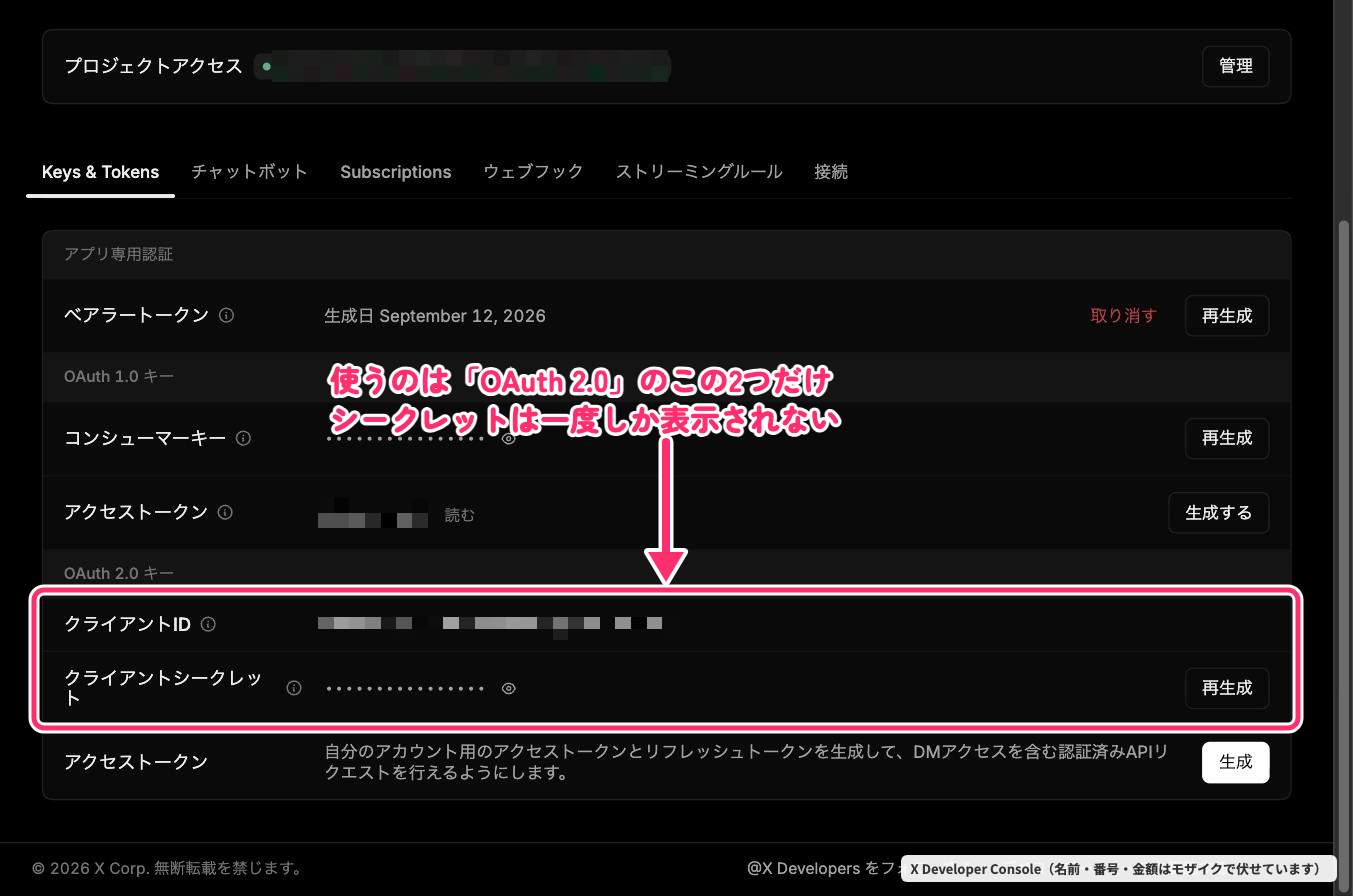
14 X Developer Console: OAuth 2.0 キーの確認と保存
提供資料(2026年9月・実画面)
OAuth 2.0キー画面。クライアントIDとクライアントシークレットの保存。
↗ 原寸を開く 📥 ダウンロード
📍 操作前提
認証設定を保存した直後、または「Keys & Tokens」の OAuth 2.0 欄
🛠️ やること
「OAuth 2.0 キー」に表示される①「クライアントID」と②「クライアントシークレット」をコピーして安全に控えます。※シークレットは二度と表示されません!
⌨️ 入力値
なし(手元にコピーしてメモ帳等に一時保存)
👁️ 次に見えるもの
控えたキーを使って、自分のPC端末のターミナルで npx -y @xdevplatform/xurl auth oauth2 --app xapi を実行します。
⚠️ 違う画面なら
もしシークレットを紛失した場合は、右側の「再生成(Regenerate)」ボタンを押せば新しく発行できます。
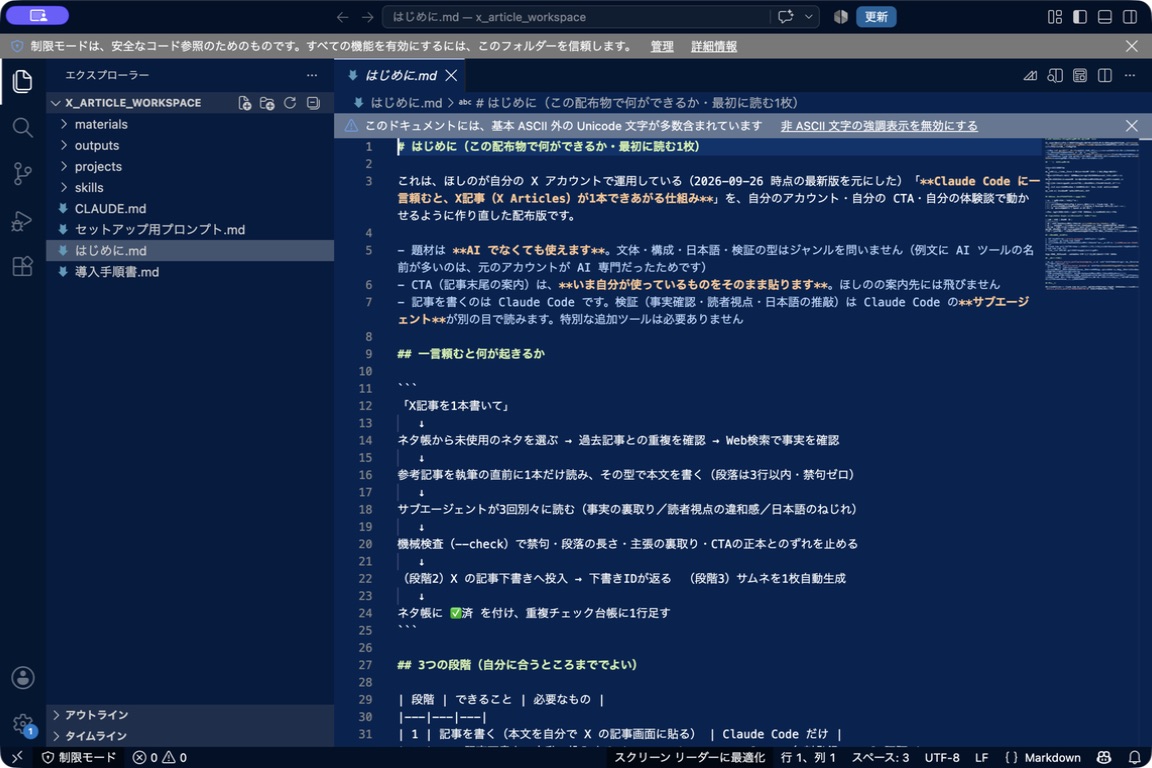
15 VS Code で作業フォルダを開いた画面(はじめに.md)
提供実画面(Mac)
VS Codeでx_article_workspaceフォルダを開き、はじめに.mdを表示した画面。
①
②
③
↗ 原寸を開く 📥 ダウンロード
  • ①開いたフォルダ名: 左上が「x_article_workspace」になっていることを確認
  • ②はじめに.md: クリックすると最初の手順書が開きます
  • ③本文: 右側にファイルの中身が表示されます
📍 操作前提
配布ZIPを展開し、VS Code の「フォルダを開く」で x_article_workspace を開いた状態
🛠️ やること
① 左上のフォルダ名が「x_article_workspace」になっていることを確認し、② ファイル一覧から「はじめに.md」をクリックして、③ 右側に本文を表示させます。
⌨️ 入力値
なし
👁️ 次に見えるもの
フォルダ内のスキルやスクリプト一覧が左側に並び、ファイルの中身が右側に開きます。
⚠️ 違う画面なら
上部に「制限モード」のバナーが出た場合は、自分が入手元と内容を確認した配布物に限り「信頼する」を選択してください(判断できなければ配布元に確認)。※この画面はファイルを開けた段階の画面例であり、まだAIやスクリプトは動かしていません。またターミナルやClaude対話欄はこの画面には写っていません。色やレイアウトはお使いのOS・テーマによって異なる場合があります。

Claude Code & X記事自動化 導入手順書(保存版)

← 手順書本体へ戻る | 🤖 AIに案内してもらう(使い方)