始める前に知っておいてほしい「3つの安心」
いま見ているこのWebページは「案内書」です。ここに文字を入力しても、AIやX(旧Twitter)には何も送信されません。安心して読んでください。
パソコンで作業を行いながら、この説明書はお手元のスマホやタブレットで開いて横に置いて進めると、画面が狭くならず快適です。
最初の段階では、記事はあなたのパソコンの中だけに保存されます。世界中に勝手に公開されることは一切ありません。最後に必ず人間が目で見て確認します。
🎯 このガイドで達成する「最初のゴール」
まずは難しいAPI連携や課金設定を一旦後回しにし、「あなたのパソコンの中で、Claude Codeがあなたの知識をもとに長文記事を1本書き上げ、ルール通りか自動検査できる状態」(段階1・X APIの連携不要。Claudeの利用料金は別)を目指します。原稿合格後、段階2でX連携・下書き投入へ進みます(AI伴走案内でも下書き確認までサポートされます)。
お使いのパソコン(OS)の確認方法
上部の切り替えボタン(macOS / Windows)は、お使いのパソコンに合わせて選んでください。どちらかわからない場合は、画面の隅を確認します:
- 🍎 macOS: 画面の左上の一番端にリンゴのマーク()があれば Mac です。
- 🪟 Windows: 画面の左下または中央下に四角い窓のマーク(⊞ スタートボタン)があれば Windows です。
まず覚える「4つの場所」
この作業で登場する場所は、実はたったの4つだけです。「同じアプリの中にある別の場所」を意識すると迷いません。
いまこの説明書を読んだり、Xのサイトを見たり、ファイルをダウンロードするインターネット閲覧ソフト(Safari, Chrome等)です。
記事のファイルやフォルダをまとめて管理・編集する、作業の中心となる無料アプリです。
VS Codeの右側に開く対話画面。「記事を書いて」など、普段の日本語でお願いを入力する場所です。
コンピューターに直接指示を出す画面。コマンド(英数字)を貼り付けて実行します。
画面のどこに何があるか(VS Code の画面例)
以下の画像は、VS Code の中に「左のファイル一覧」と「右のClaude会話欄」が並んでいる様子です。
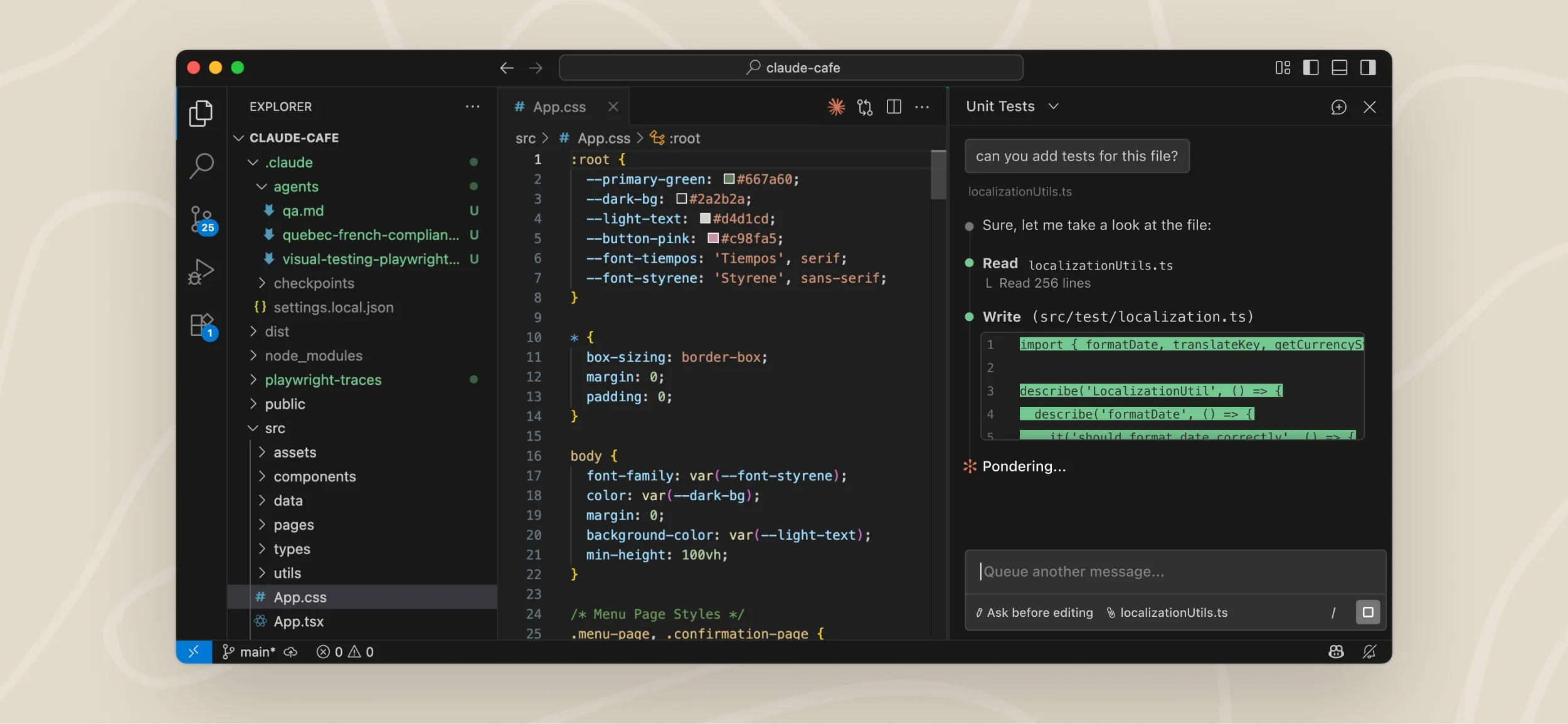
- ①左側(ファイル一覧): フォルダ内のファイル(下書き記事など)がここに並びます。
- ②右側(Claude Code 会話欄): 日本語でのお願いを入力して送信する場所です。
⚠️ ターミナルはどこにある?(画像に写っていない理由)
上の画像には「ターミナル(黒い画面)」が写っていません。ターミナルは隠れており、VS Code の上部メニューで「表示」→「ターミナル」(またはショートカットキー Ctrl+` / Cmd+`)をクリックすると、画面の下側に現れます。「画像に写っていないから失敗した」と思わなくて大丈夫です。
「初回の小さなゴール」7つのステップ
一度に全部をやろうとせず、カードを1枚ずつクリアしていきましょう。無理のない順序で進められます。
今いる場所: ブラウザ
これだけする: 公式サイト(code.visualstudio.com/download)からインストーラ(Macは .zip、Windowsは .exe)をダウンロードして起動します。
終わった目印: パソコンで VS Code が起動し、初期画面が表示されること。
👉 詳しい操作手順: 本編 第2章 STEP 2-1(VS Codeのインストールと日本語化)
今いる場所: VS Code の「拡張機能」タブ
これだけする: 検索欄で「Claude Code」を探し、Anthropic公式のものをインストール。左端の星マーク(Spark)からログインします(※無料のエディタと異なり、Claudeの利用には月額Pro等のプランが必要です。記事のX自動転送設定は後回しでOK)。
終わった目印: VS Code の右側に Claude Code の会話パネルが開くこと。
👉 詳しい操作手順: 本編 第2章 STEP 2-2(Claude Code 拡張機能の導入)
今いる場所: パソコンのダウンロードフォルダ
これだけする: 配布されたZIPファイルを右クリックして「すべて展開」(Macはダブルクリック)。出てきた x_article_workspace フォルダをホーム(自分のユーザーフォルダ)に置きます。
終わった目印: フォルダを開くと、中に skills や はじめに.md が入っていること。
👉 詳しい操作手順: 本編 第3章(作業用フォルダの配置)
今いる場所: VS Code のメニュー「ファイル」→「フォルダを開く」
これだけする: 先ほど配置した x_article_workspace フォルダを選択して開きます。
終わった目印: 左上に「X_ARTICLE_WORKSPACE」と表示され、はじめに.md をクリックすると右に本文が表示されること(下の実画面キャプチャと同じ状態になります)。
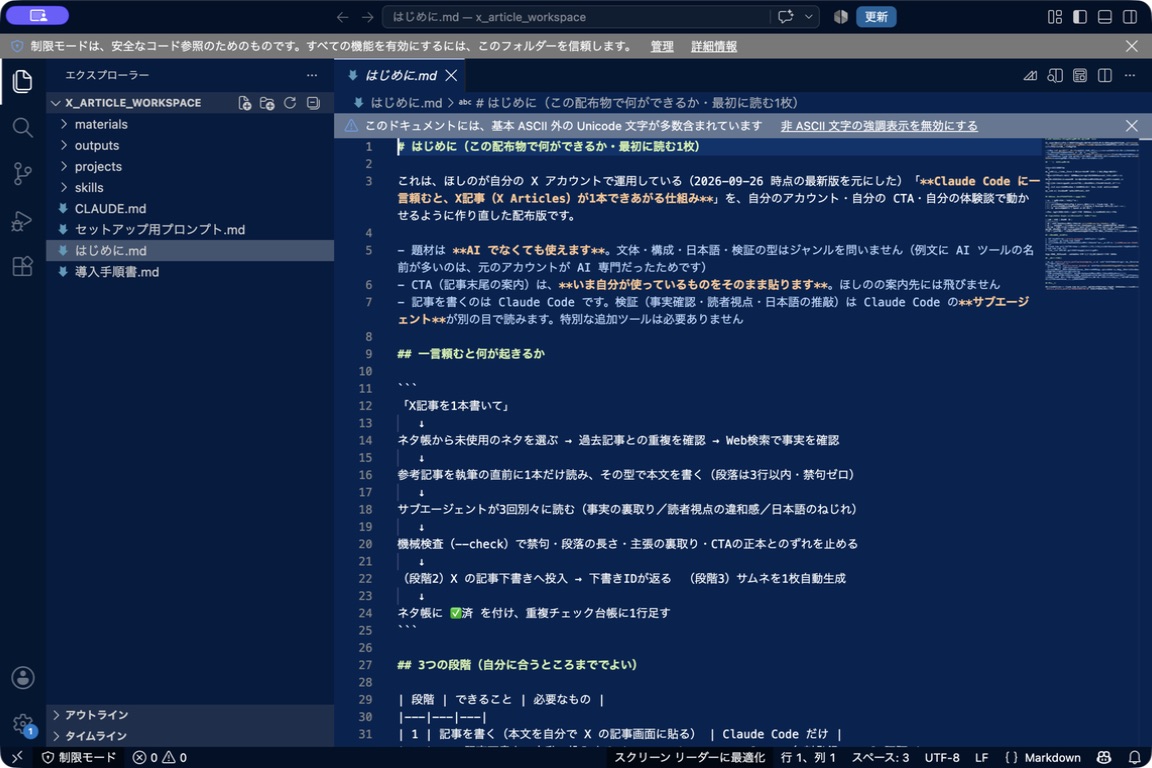
- ①開いたフォルダ名: 左上が「x_article_workspace」になっていることを確認。
- ②はじめに.md: クリックすると最初の手順書が開きます。
- ③本文: 右側にファイルの中身が表示されます。
👉 詳しい操作手順: 本編 第3章 STEP 3-2(フォルダを開く)
今いる場所: VS Code の右側にある Claude Code 会話欄
これだけする: 下の入力欄に「こんにちは!自己紹介を1行でお願いします」と入力して送信します。
終わった目印: Claude から日本語で返事が返ってくること。
👉 詳しい操作手順: 本編 第2章 STEP 2-5(最初の会話体験)
今いる場所: Claude Code 会話欄
これだけする: 本編第5章の「初期設定プロンプト」をコピーして貼り付け、Claude が聞いてくる質問(あなたの専門分野や発信テーマなど)に答えます。
終わった目印: projects/materials/ の中にあなたのネタ帳(idea_notes.mdなど)が自動生成されること。
👉 詳しい操作手順: 本編 第5章(初期設定プロンプト)
今いる場所: Claude Code 会話欄 & ターミナル
これだけする: Claude に「ネタ帳のIDEA-001で1本書いて」と指示し、完成した原稿をターミナルで検査(--check)します。
終わった目印: outputs/x_articles/ にMarkdown記事が保存され、検査コマンドで重大なエラーが出ないこと。
👉 詳しい操作手順: 本編 第6章(記事執筆) および 第10章(日々の運用)
パソコン基本用語&操作ミニレッスン
「いまさら人に聞きづらい」基本知識をまとめました。これだけ知っていれば説明書がスラスラ読めます。
1. よく出る用語の日常語翻訳
| 専門用語 | 日常語での意味 | 具体例や見分け方 |
|---|---|---|
| ダウンロード | インターネットから自分のPCへ保存すること | ブラウザの「ダウンロード」フォルダに入ります |
| ZIP(ジップ) | 複数のファイルを1つにまとめた「包み」 | アイコンにチャック(ファスナー)が付いているファイル |
| 展開(解凍) | 包みを開いて中のファイルを取り出すこと | Windows: 右クリック→「すべて展開」 / Mac: ダブルクリック |
| フォルダ | ファイルを整理して入れておく「入れ物」 | 黄色や青色の書類ばさみアイコン(ディレクトリとも呼ばれます) |
| 拡張子(かくちょうし) | ファイルの種類を示す末尾の英字 | .md(文章)、.py(Pythonコード)、.png(画像)など |
| パス(Path) | ファイルがPC内のどこにあるかを示す「住所」 | 例: outputs/x_articles/article.md |
| ホームフォルダ | あなた専用のメインフォルダ |
Mac: Finder の上部メニュー「移動」→「ホーム」
Windows: キーボードの Win+R を押し、%USERPROFILE% と入力してEnter
|
2. 操作の注意点・お約束
- Macは Command(⌘)、Windowsは Ctrl:
コピーは ⌘+C / Ctrl+C、貼り付けは ⌘+V / Ctrl+V です。 - コード枠の右上ボタンでコピーする:
説明書にあるコマンドは手で打ち込まず、枠の右上にある「コピー」ボタンを押して、そのまま貼り付け先にペーストします。 $や>を自分で打ち込まない:
画面の見本に$ python --versionと書かれていても、$は「ここに入力してね」という画面側の合図です。あなたが入力するのはpython --versionだけです。- 見本の「自分の名前」などは置き換える:
X_USER=自分のXユーザー名のように書かれている部分は、ご自身の実際のユーザーIDに書き換えてください。 - Enterキーを押す前に「貼り付け先」を確認する:
「Claudeの会話欄」に入れるべき日本語のお願いをターミナルに貼ってしまったり、逆に「ターミナル用のコマンド」をClaude会話欄に貼らないよう、貼り付け先の画面を確認してからEnterを押しましょう。
迷わなくていい案内 & 困ったときの相談テンプレート
今は判断しなくていいことリスト
- X APIの課金やキー発行(第8章): 段階1(PC内での執筆と検査)が終わるまで、完全に後回しで構いません。お金は一切かかりません。詳しい料金体系や仕組みは 料金と仕組みの解説 をご覧ください。
- X MCP サーバーの登録(第9章): これは「ClaudeにXを操作させたい人」の任意機能です。本手順書で記事を書いて下書き投入するだけなら不要です。
- サムネイル画像自動生成(第7章): OpenAIの画像生成AIを使う機能です。画像なしで記事を投稿したい場合はスキップできます。
- 画面の赤文字 = 全部失敗とは限らない: 警告(黄色や赤い文字)が出ても、最後の1行に「完了」や「終了コード 0」と出ていれば正常に終わっていることがあります。焦らず最後のメッセージを読みましょう。
APIキー(パスワードのような秘密の文字列)や認証コードは、絶対にAIチャット画面や公開の掲示板に入力・送信しないでください。 必ず自分のパソコンのターミナルや .env ファイルに直接入力します。また、アカウント情報を他人から借りたり共有したりしないでください。
困ったときの「相談用テンプレート」
作業が途中で止まって誰かに相談するときは、以下の項目をコピーして使ってください(秘密のキーは含めないでください)。
【困っていることの相談】
1. お使いのパソコン: (例: Mac / Windows 11)
2. 今どのステップをやっているか: (例: 第2章 STEP 2-2 の Claude Code インストール)
3. 実行したこと: (例: マーケットプレイスで Install を押した)
4. 画面に出ている表示・エラー(そのままコピペ):
(ここに画面に出た文字を貼り付ける。※APIキーやパスワードは消す)
5. どうなってほしいか: (例: パネルが開いてほしい)
準備運動は完了です!本編へ進みましょう
全体の手順書では、画面写真や実際のコマンドを使って1ステップずつ丁寧に解説しています。