この手順書は、以下の流れで段階的に進みます。無理に一度に全部やろうとせず、まずは「段階1(原稿作成とcheck成功)」を目指しましょう。
パソコンを準備 → Claudeと会話 → 配布セットを配置 → 自分の素材を用意 → 原稿完成&検査合格(段階1達成) → Xを接続 → 1本だけ下書きで試す → 自分で公開
第0章 全体像と3つの段階
本手順書は、ほしのが自分の X アカウントで運用している「Claude Code に一言頼むと、X記事(X Articles)が1本できあがる仕組み」を、自分のアカウント・自分の案内(CTA)・自分の体験談で動かせるように再構成した汎用マニュアルです。
- 題材は AI でなくても使えます: 文体・構成・日本語・検証の型はジャンルを問いません。
- 案内先(CTA)は自分のものを設定: 記事末尾の案内(CTA = Call to Action: メルマガや公式LINE等へ読者を誘導する案内文)は、自分が普段使っているものを設定します。
- 記事を書くのは Claude Code: 事実確認や日本語の推敲は Claude Code のサブエージェントが別の目で読みます。
- まずはローカルで安全に完結: 「ローカル」とは、インターネットに公開せずお使いのパソコン本体の中だけで動かすことです。外部に投稿されず安全に試せます。
1. 無理なく進める「3つの段階」
最初からすべてを設定する必要はありません。まずは「段階1」で1本記事を書き、検査をパス(原稿作成とcheckの成功)できるところまで進めるのが最も安全です。
| 段階 | できること | 完了条件(ゴール) | 必要なもの | 読む範囲 |
|---|---|---|---|---|
| 段階1(基本) | 記事の執筆・ローカル検査(PC内作業) ※手動でのX画面貼り付けは任意の別操作。 Claude Codeからの自動投入は段階2(X公式API必須) |
原稿作成 と check の成功 (Markdown記事が生成され、検査をパスすること) |
Claude Code と Python (文章検査用・3.10以上) ※この段階に限ってX API認証・利用料は不要(Claude等の外部利用料は別) |
第0章〜第7章、第11章 |
| 段階2(自動投入) | X の記事下書きへ自動で投入する | Xの下書き一覧に記事が投入されること (※24時間で10本までの制限は配布資料由来の目安) |
X Premium 契約 X Developer 登録(API利用枠・残高必須) xurl の OAuth 認証 ※post_article.py → xurl → X公式API を使用。API連携は必須、X MCPは任意 |
+第8章 |
| 段階3(画像生成) | サムネイル画像を1枚自動生成する | 記事に合わせたサムネイルが自動生成されること | OpenAI の API キー ※PlaywrightはローカルHTMLの画像化にのみ使用しX自動操作には非使用 |
+第10章 |
2. 押さえておきたい基本ポイント
- この手順での xurl の役割: X公式CLI
xurlは、認証の保持と記事下書きの投入に使用します(API経由での読み取り・書き込みの両方に対応しています)。 - X MCP の位置づけ: X MCP は AI と X をつなぐコネクタ規格です。公式 X MCP も機能拡充が進んでいますが、本手順書では初心者環境での安定性とローカル検査(--check)の連動を最優先とし、記事下書き投入に Python スクリプトと xurl を採用しています(MCP の登録は任意・スキップ可能です)。料金や仕組みの詳細は 料金と仕組みの解説 をご覧ください。
- 認証情報の保持: 認証は
xurlがローカルファイル(~/.xurl/auth.yml)に保持します。そのため一度認証を通せば、どのターミナルからでも同じ設定で実行できます。
📁 ワークスペース全体のファイル構成を見る(クリックで開閉)
配布されたZIP(x_article_skills_generic.zip)を展開すると、以下の構成になっています:
x_article_workspace/               ← このフォルダを VS Code で開く
├── はじめに.md                     ← 最初に読む1枚
├── セットアップ用プロンプト.md       ← 貼るだけで初期設定ができる
├── 導入手順書.md                   ← 配布パッケージの手順書本体
├── CLAUDE.md                       ← Claude Code が毎回読む設定(設置済み)
├── skills/                         ← スキル7本(設置済み)
│   ├── x_article_workflow/         ワークフロー本体(SKILL.md)+ post_article.py(投入)
│   │                               + check_hook.sh(保存時の自動検査)
│   │                               + posting_reference.md/TROUBLESHOOTING.md など
│   │   └── knowledge/              ← ネタ帳.md(IDEA-001〜・STEP 6で作成)
│   ├── buzz_style/                 文体の正本
│   ├── buzz_voice/                 人格の正本
│   ├── buzz_blueprint/             構成の正本(CTA は §7・自分の案内文を貼る)
│   ├── hook_words/                 タイトル・書き出しの語彙集
│   ├── japanese_style/             日本語そのものの正本
│   └── article_thumbnail_design/   サムネの正本
├── projects/
│   ├── .env                        ← 投入先Xユーザー名やAPIキー(STEP 8・10で作成)
│   └── article_thumbnails/         make.py(サムネ生成)+ typography.py(書体)
├── materials/
│   ├── reference_articles.md       参考記事(バズ4記事の実物。型の見本)
│   └── templates/                  自分用に作る素材のテンプレ4種
│       ├── master_databank_template.md      体験談・数字の正本
│       ├── ネタ帳_template.md                ネタ帳(IDEA-001〜)
│       ├── past_articles_index_template.md  重複チェック台帳
│       └── x_analysis_report_template.md    勝ち筋の判定表(分析専用)
└── outputs/
└── x_articles/ 完成記事がここに溜まるX API には通常ツイート(ポスト)の「下書き」機能はありません。 xurl post "..." を実行すると即座に公開されます。
一方、長文記事(Articles)は post_article.py --post を実行しても「下書き状態」で保存されます。 タイトル先頭の【仮】と、冒頭の「タイトル候補6案」をブラウザ上で確認・削除した上で、人間が手動で最終公開ボタンを押す運用を前提としています。
- Claude プラン: Claude Code の利用には有料契約(Pro / Max / Team)または Console アカウントが必要です。最新料金は claude.ai の料金案内 をご確認ください。
- X アカウント(公式ヘルプ確認済み): 記事(Articles)の公開には X Premium / Premium+ / Premium 組織アカウント が必要です(Basicは含まれません)。
- X API利用料: X Developer は従量課金制(Pay-per-use)です。利用前にポータルで少額の残高チャージが必要です。
- 配布資料記載の制限(2026-08-28時点): 記事の下書き作成APIには「24時間で10本まで」のアカウント制限があり、アップロード画像は「24時間で失効」すると報告されています。
スキル一式やスクリプトは、正規の配布ZIP(x_article_skills_generic.zip)に含まれています。配布元の案内は 公式Slack配布スレッド(参加権限が必要) を参照してください。
第1章 前提条件の確認
作業環境とアカウントの要件を確認します。
- Mac: macOS 13(Ventura)以降(Apple Silicon / Intel両対応)。 Windows: Windows 10 バージョン 1809 以降、または Windows 11(64bit版)。
- Claude 有料アカウント: Proプラン等に加入済みであること。
- X アカウント: 段階2へ進む場合は X Premium 以上と X Developer アカウント。
- Git について: Claude Code 自体は Git がなくても動きますが、Windowsで
check_hook.shなどの Bash スクリプトを動かす場合は Git Bash(Git for Windows)が必要になる場合があります(初期セットアップ段階では不要です)。
第2章 VS Code と Claude Code 拡張機能の導入
黒い画面(ターミナル)に不慣れな方でも、Visual Studio Code(無料)を使えば直感的な画面で作業できます。
- Macのボタンをクリックして zip をダウンロード。※Apple Silicon(M1〜M4)をお使いの場合は自動判定されますが、Intel製Macの場合は「Other Downloads」から「Intel Chip」を選んでください。
- zip を展開し、出てきた「Visual Studio Code」を「アプリケーション」フォルダに移動。
- アプリケーションから起動。「開いてもよろしいですか?」と出たら「開く」をクリック。
- Windowsのボタン(User Installer x64。ARM搭載PCならARM64)をクリックしてインストーラを実行。
- 「追加タスクの選択」で、次の2つにチェックを入れる:
- ☑ 「エクスプローラーのファイル コンテキスト メニューに『Code で開く』アクションを追加する」
- ☑ 「エクスプローラーのディレクトリ コンテキスト メニューに『Code で開く』アクションを追加する」
- インストールを完了して起動。
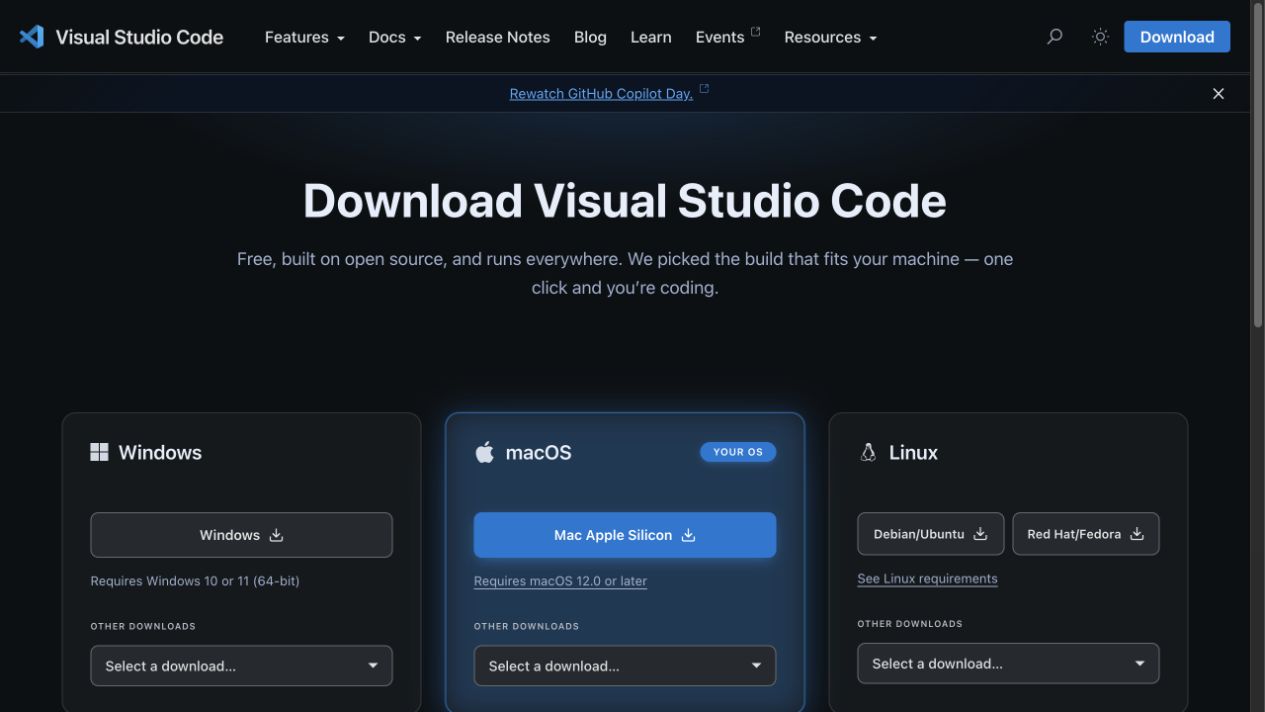
- ①Windowsはこちら(User Installer .exe)
- ②Macはこちら(.zip / Apple Silicon または Intel)
- キーボードで CommandCtrl + Shift + P を押す。
display languageと入力して Enter。- 一覧から「日本語 (ja)」を選び、再起動(Restart)する。
- CommandCtrl + Shift + X を押す。
- 検索欄に
Claude Codeと入力。 - 発行元が「Anthropic」であることを確認し、「インストール」をクリック。
※ 拡張機能は内部でClaude Codeを動かしますが、システムのPATHに claude コマンドを追加するわけではありません(拡張機能だけでチャットやファイル作成は完結します)。
古いバージョンのままセットアップを進めると、意図しないエラーの原因になります。拡張機能パネル(CommandCtrl + Shift + X)で @updates を検索するか、「…」メニューから「拡張機能の更新を確認」を実行してください。
Claude Code に「更新(Update)」が表示されている場合はクリックして更新し、VS Code を再起動してください。※プレリリース版ではなく通常安定版(Stable)をお使いください(特定バージョン番号は日々更新されるため固定していません)。
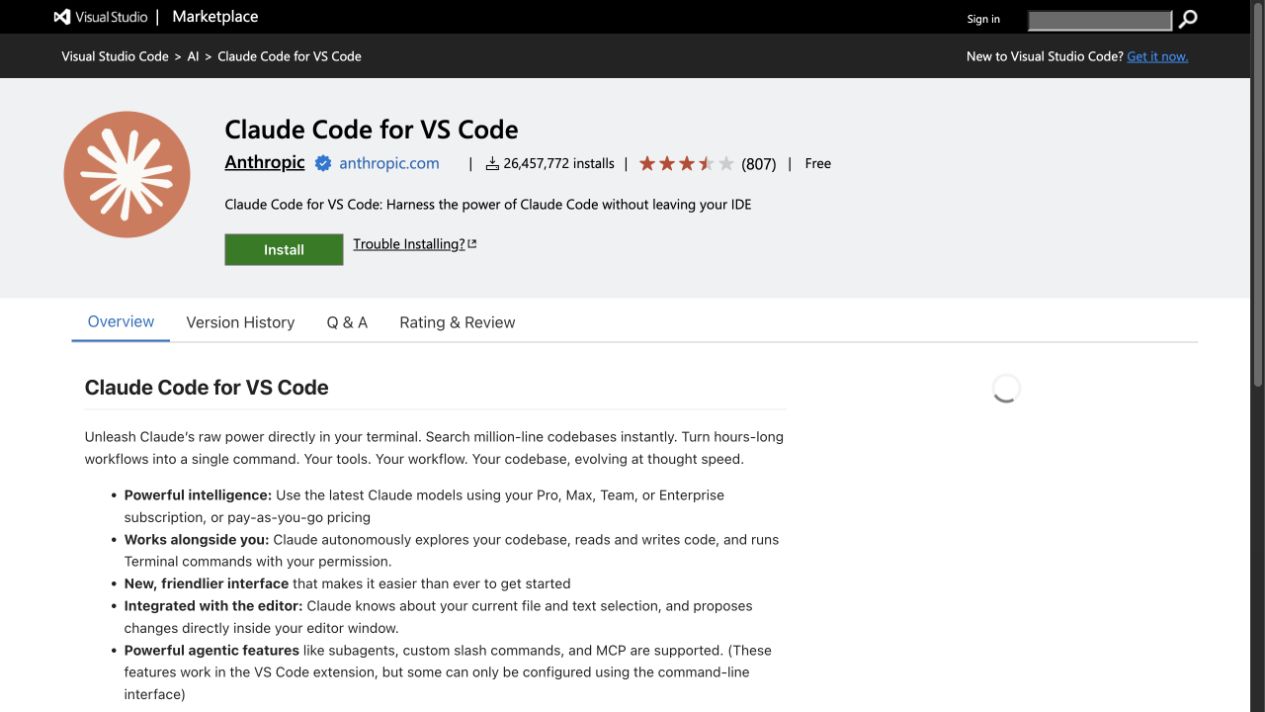
- ①発行元が「Anthropic」であることを確認
- ②青い「Install(インストール)」ボタンを押す
- 星マークアイコンをクリック。
- パネル内の「Sign in」をクリック。
- ブラウザが自動で開くので、Claude アカウントでログインして承認する。
/status と入力すると、現在のバージョンやログイン状態を確認できます。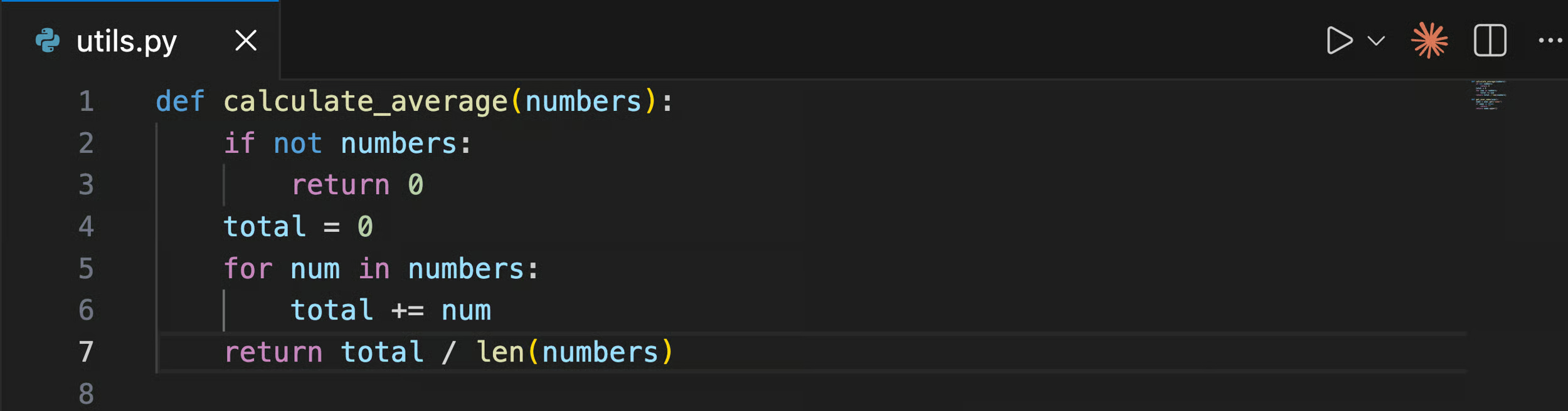
VS Code には最初から GitHub Copilot(別のAI)が入っている場合があります。Copilot でも Claude モデルを選べる場合があるため、「モデル名」だけではなくパネルの発行元やアイコンで確認してください:
- 本物の Claude Code: 左端の「星マーク(キラキラのアイコン)」をクリックして開いたパネル。上部に「Claude Code」と表示される。
- Copilot(別のAI): ロボットや吹き出しのマークのパネル。
-
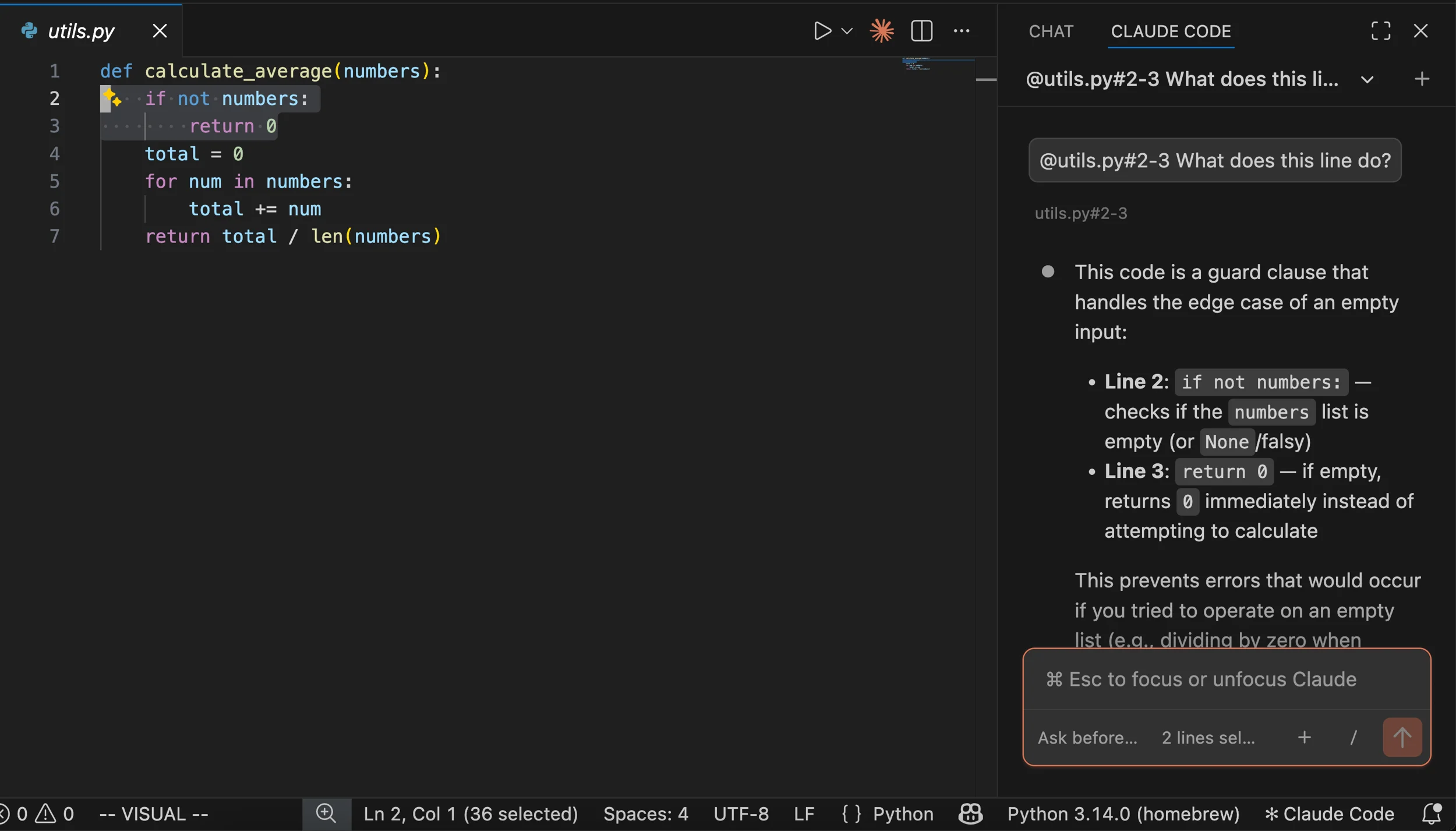
まず挨拶してみる:
こんにちは。あなたに何ができるか、初心者向けに3つ教えて -
次に、実際にファイルを作ってもらう:
買い物メモ.txt というファイルを作って、中に牛乳・卵・パン と書いておいて
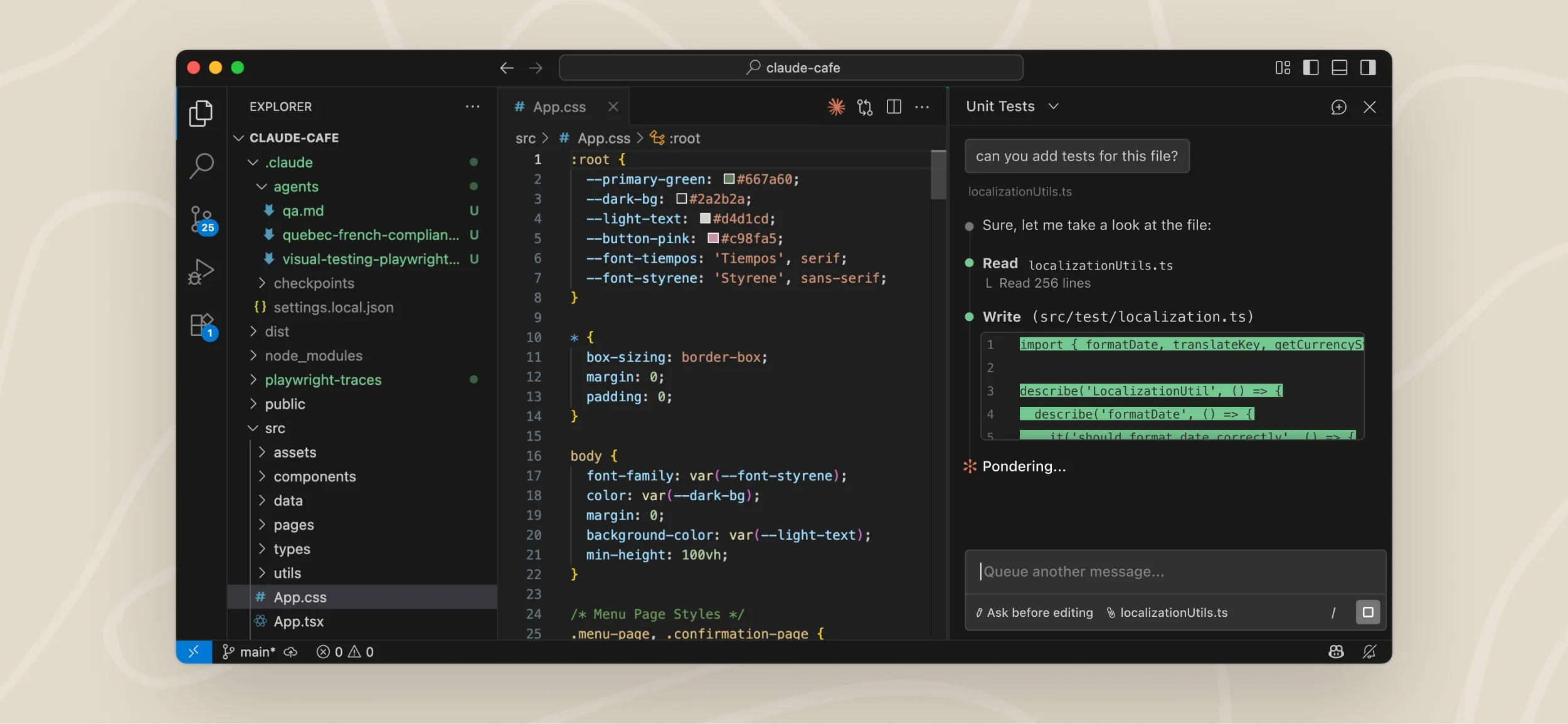
- ①左側: フォルダ内のファイル一覧(作られたファイルがここに表示される)
- ②右側: Claude Code 会話パネル(日本語のお願いを入力する場所)
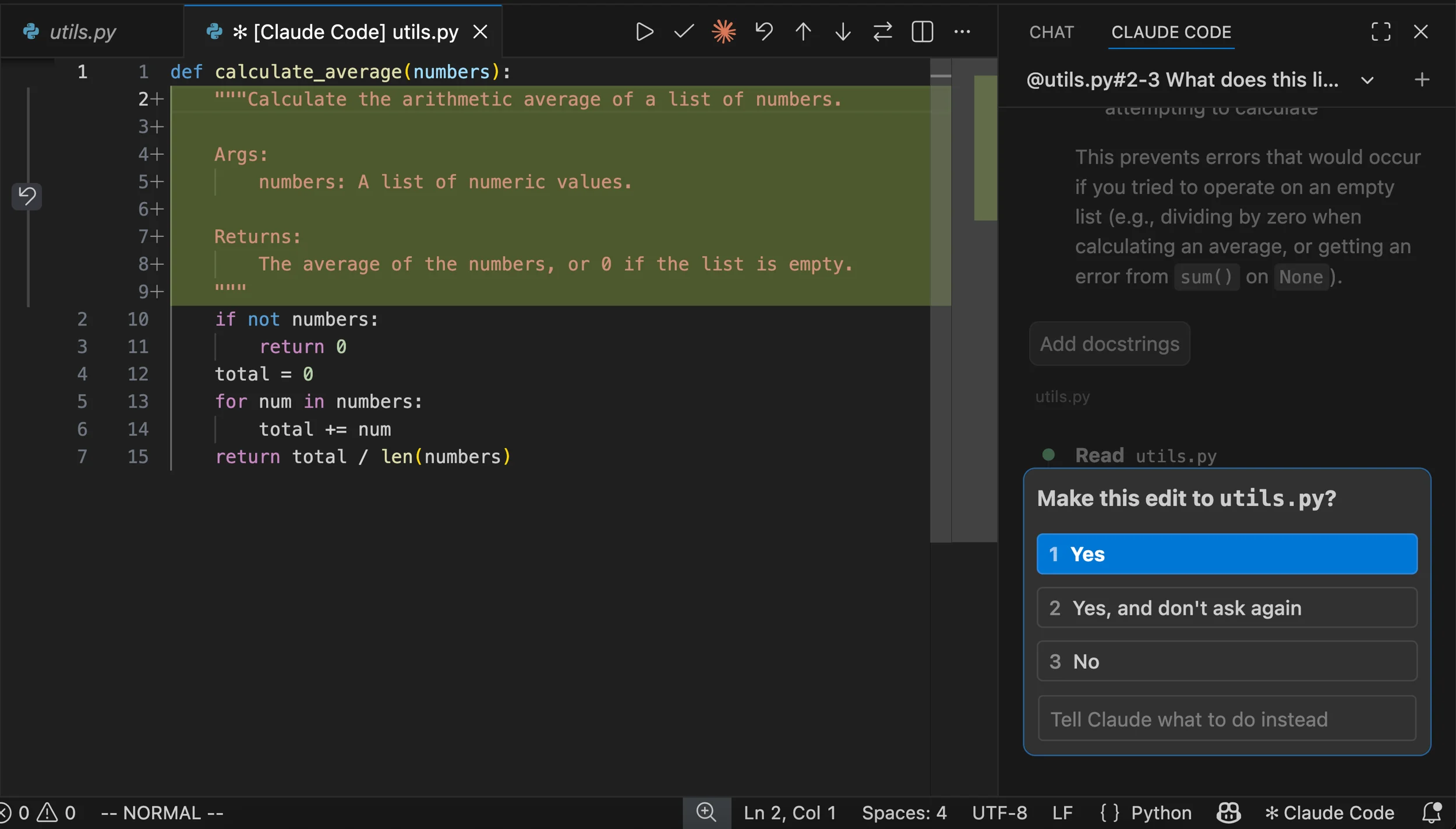
- ①エディタ中央: 緑色=新しく追加される行、赤色=消される行
- ②右側パネル: 変更内容を確認して許可(Allow)または拒否(Deny)
Claude Codeが起動できたら、ここから先は任せましょう
ここまでで Claude Code の起動と更新確認ができたら、次は配布フォルダを開いて初期設定を進めます。
スキル文書を一つずつ手で設定する必要はありません。Claude Codeがフォルダの中身を調べ、必要な設定や検査を進めます。名前・発信ジャンル・体験談の回答や、Xへのログインなど本人の操作が必要な場面では画面の案内に従ってください。
進め方: 上のボタンから案内ページを開き、コンパクトなセットアップ指示をコピーして VS Code の「CLAUDE CODE」パネルに貼り付けて送信します。Claude Codeが作業を進め、本人にしかわからない情報やログインが必要なときに案内します。
第3章 作業用フォルダの配置
最新の配布ZIP(x_article_skills_generic.zip)を使う場合、フォルダ作成やスキルの手動コピーは不要です。ZIPを展開したフォルダをホーム直下に置くだけで完了します。
Macの iCloud Drive 同期Windowsの OneDrive 同期(「ドキュメント - 個人用」等) が有効な場所に置くと、ファイルが自動退避されて壊れるトラブルが起きます。必ず ホームフォルダ直下 に置いてください。
%USERPROFILE% と入力)
- ダウンロードした
x_article_skills_generic.zipを展開(解凍)する。 - 出てきた
x_article_workspaceフォルダを、そのままホームフォルダ直下に移動する。 - VS Code を開き、「ファイル」→「フォルダーを開く」から
x_article_workspaceを選んで開く。 - 「作成者を信頼しますか?」ダイアログが出たら、青いボタンの 「はい、作成者を信頼します」 をクリック。
X_ARTICLE_WORKSPACE と表示され、中に はじめに.md や skills が並んでいること。x_article_workspace そのものを開いてください。その上の親フォルダを開くとスキルが自動認識されません。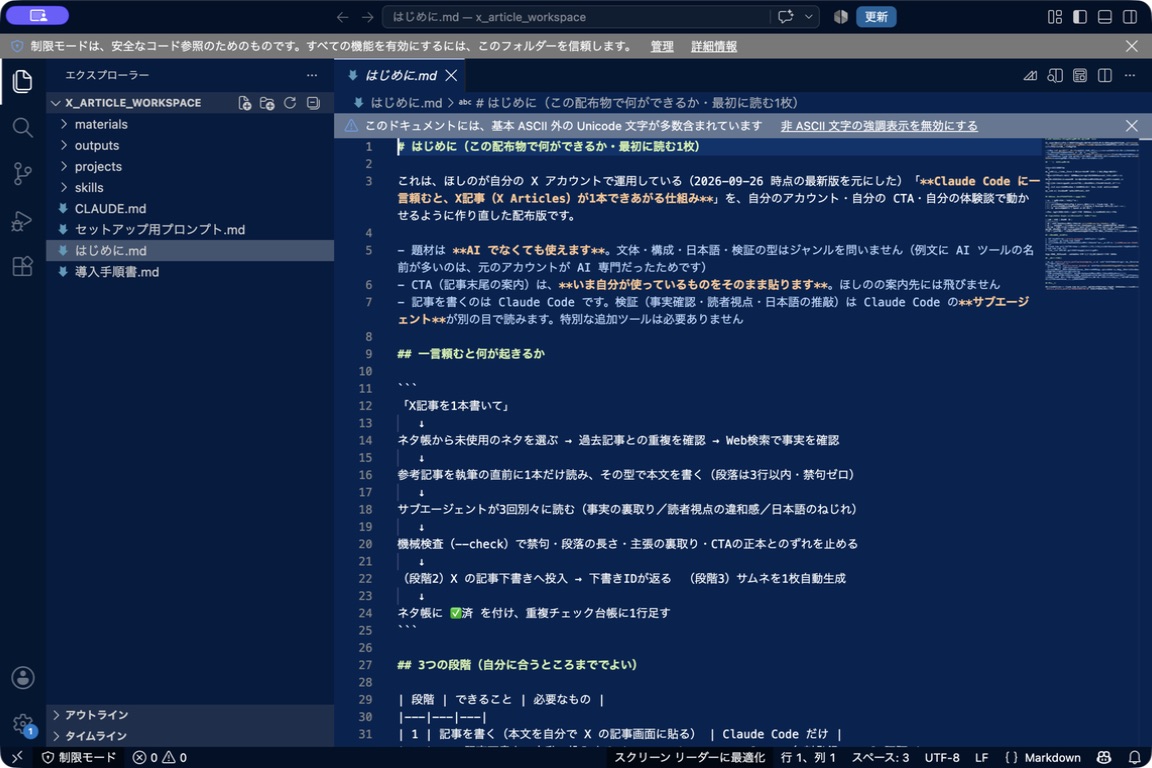
- ①開いたフォルダ名: 左上が「x_article_workspace」になっていることを確認
- ②はじめに.md: クリックすると最初の手順書が開きます
- ③本文: 右側にファイルの中身が表示されます
第4章 実行環境(Python / Node.js)の導入
記事の検査スクリプトや投稿ツールを動かすための土台を整えます。パソコンに入っていない場合は、ここから導入します。
- python.org から Windows 用インストーラをダウンロード。
- 実行時の最初の画面で、一番下の ☑「Add python.exe to PATH」に必ずチェックを入れてから「Install Now」をクリック。
- 完了後、VS Code を開き直す。
- 仮想環境(.venv)を作成してライブラリを導入(ターミナルで1行ずつ実行):
py -m venv .venv
.\.venv\Scripts\python.exe -m pip install Pillow numpy- python.org から macOS 用インストーラをダウンロードして画面の指示通りインストール(または Homebrew で
brew install python)。 - 完了後、VS Code を開き直す。
- 仮想環境(.venv)を作成してライブラリを導入(ターミナルで1行ずつ実行):
python3 -m venv .venv
./.venv/bin/python -m pip install Pillow numpypython3 --versionpython --version で Python 3.10 以上の数字が表示されること。
$env:PYTHONUTF8=1 を実行してください。会社のパソコンなどで ExecutionPolicy 変更が禁止されている場合は、ポリシー変更をせず .\.venv\Scripts\python.exe を直接指定して実行してください。
- 「LTS(推奨版)」のインストーラをダウンロードして実行(基本「Next」で進める。「Tools for Native Modules」のチェックは不要)。
- インストール完了後、VS Code を一度閉じて開き直す。
- ターミナルでバージョンを確認:
node --versionv20.x.x などのバージョン番号が出力されること。第5章 初期設定プロンプト(対話形式で穴埋め)
ZIPにはスキルが7本(ワークフロー、文体、人格、構成、語彙、日本語、サムネ)すべて揃っています。初期設定は、Claude Code に安全なプロンプトを貼るだけで、質問に答えていけば完了します。
以下の依頼文を丸ごとコピーして、Claude Code パネルに貼り付けて送信します:
これから「X記事を Claude Code で自動で書く仕組み」を、このフォルダに設定します。
あなたが作業者、僕が答える側です。以下のルールで進めてください:
1. 「導入手順書.md」を読んで状況を把握してください。
2. 質問は1回に1つだけ。僕の回答を待ってから次へ進んでください。
3. まずは「段階1(記事の執筆とローカル検査)」を完了することを目標とします。
4. APIキーやパスワードなどの機密情報は、このチャットで尋ねないでください(後で僕がローカルで設定します)。
5. 外部への勝手な投稿や課金が発生する操作は、僕の明示的な指示があるまで行わないでください。
6. skills/ の中から「〔要記入」を探し、僕に質問しながら1つずつ埋めてください。

準備ができたら、まず僕のOS環境を確認した上で、最初の質問をしてください。
※ Mac の場合は、ターミナルで実行権限を付けておきます:
chmod +x skills/x_article_workflow/post_article.py skills/x_article_workflow/check_hook.sh第6章 素材5ファイルの作成(体験談とネタの準備)
記事の一次情報となる素材を準備します。データバンクにない体験談や数字は記事に書けないルールになっており、これが信頼性の土台になります。
| 素材ファイル | 配置場所 | 内容と注意点 |
|---|---|---|
| ① master_databank.md | materials/master_databank.md |
体験談・数字の正本。最初は体験談カード5枚、数字3個程度で十分です。 |
| ② ネタ帳.md | skills/x_article_workflow/knowledge/ネタ帳.md |
ネタ源。IDEA-001 から番号順にネタをストックします。 |
| ③ past_articles_index.md | materials/past_articles_index.md |
重複チェック台帳。過去記事がなければ空のままでOK(自動追記されます)。 |
| ④ x_analysis_report.md | materials/x_analysis_report.md |
勝ち筋の判定表。分析専用ファイルです(ネタはここから選びません)。 |
| ⑤ reference_articles.md | materials/reference_articles.md |
参考記事(バズ4記事の実物。ZIPに同梱済み)。型の見本として参照されます。 |
第7章 スキルの〔要記入〕の確認
スキル内の空欄マーカーは `〔要記入:…〕` という形式になっています。特に CTA(記事末尾の案内文) は、登録されるまで執筆が停止するよう設計されています。
Claude Code に以下を依頼して確認します:
skills/ の中にまだ「〔要記入」が残っていないか検索して、残っていれば教えてください。なければ「すべて完了」と報告してください。第8章 xurl認証と下書き投入(段階2)
記事を X の下書きへ自動で投入したい場合(段階2)に進みます。手動で記事本文をコピー&ペーストして投稿する場合は、本章をスキップして第11章へ進んで構いません。
💡 第8章で出てくる用語の日常語翻訳
- CLI(コマンドラインツール): 画面のボタンを押す代わりに、ターミナルに文字(コマンド)を入力してコンピューターを操作する道具のことです(xurl など)。
- OAuth(オーオース): パスワードを直接渡さずに、「このツールに下書きの作成を許可します」と安全に権限を与える仕組みです。
- トークン(Token / Keys): 認証が成功したときに発行される「一時的な入場券・合言葉」のことです。
- 環境変数(.env): パスワードやアカウント名など、プログラムが使う共通の設定メモを安全に保存しておく仕組みです。
Client Secret や APIキーはパスワードと同じです。絶対にこのWebページやAIチャットに入力しないでください。 ご自身の端末のターミナルに直接入力します。
ステップ 8-1: X Developer Platform へのログインと入口
developer.x.com にアクセスし、ログインします(公式ドキュメント: docs.x.com/tools/xurl)。
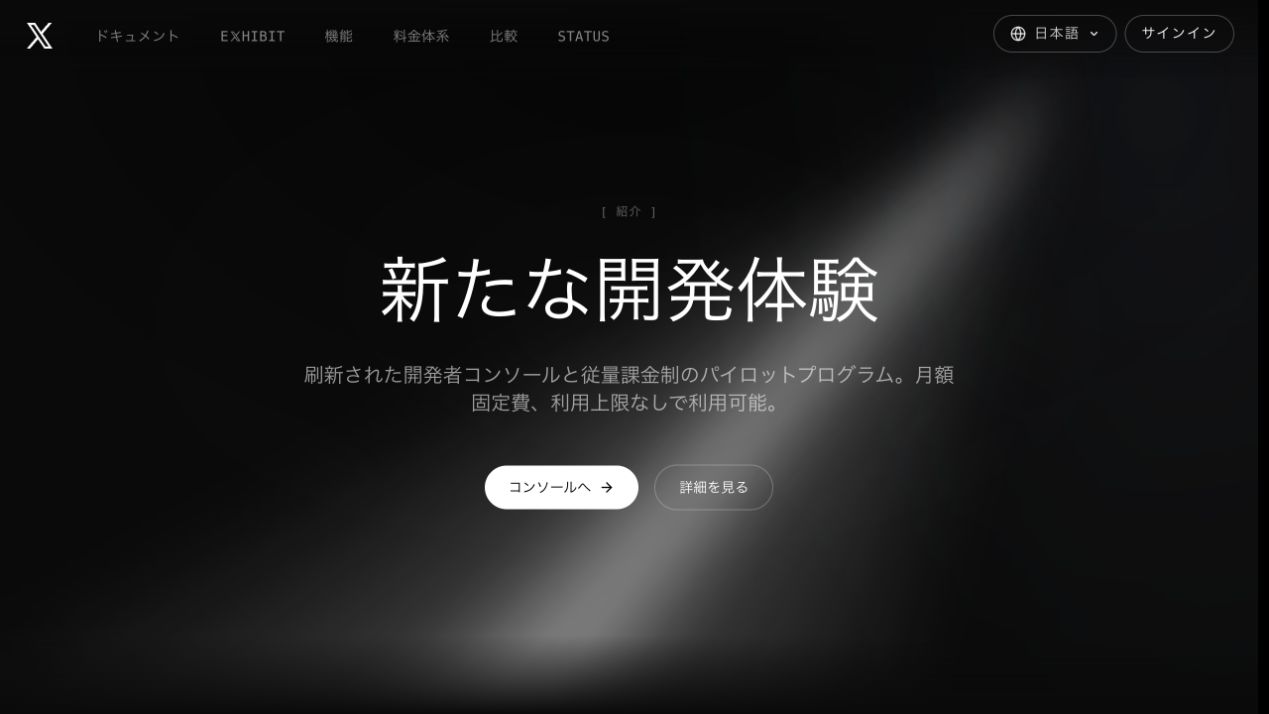
- ①「開発者ポータルへ」または「コンソールへ」から設定画面へ進む
なしステップ 8-2: クレジットの購入と残高チャージ(費用と必須準備)
X API(従量課金制)を利用するには、プリペイドクレジットをチャージしておく必要があります。残高が 0 の状態でスクリプトを実行すると 402 Payment Required エラーで停止します。
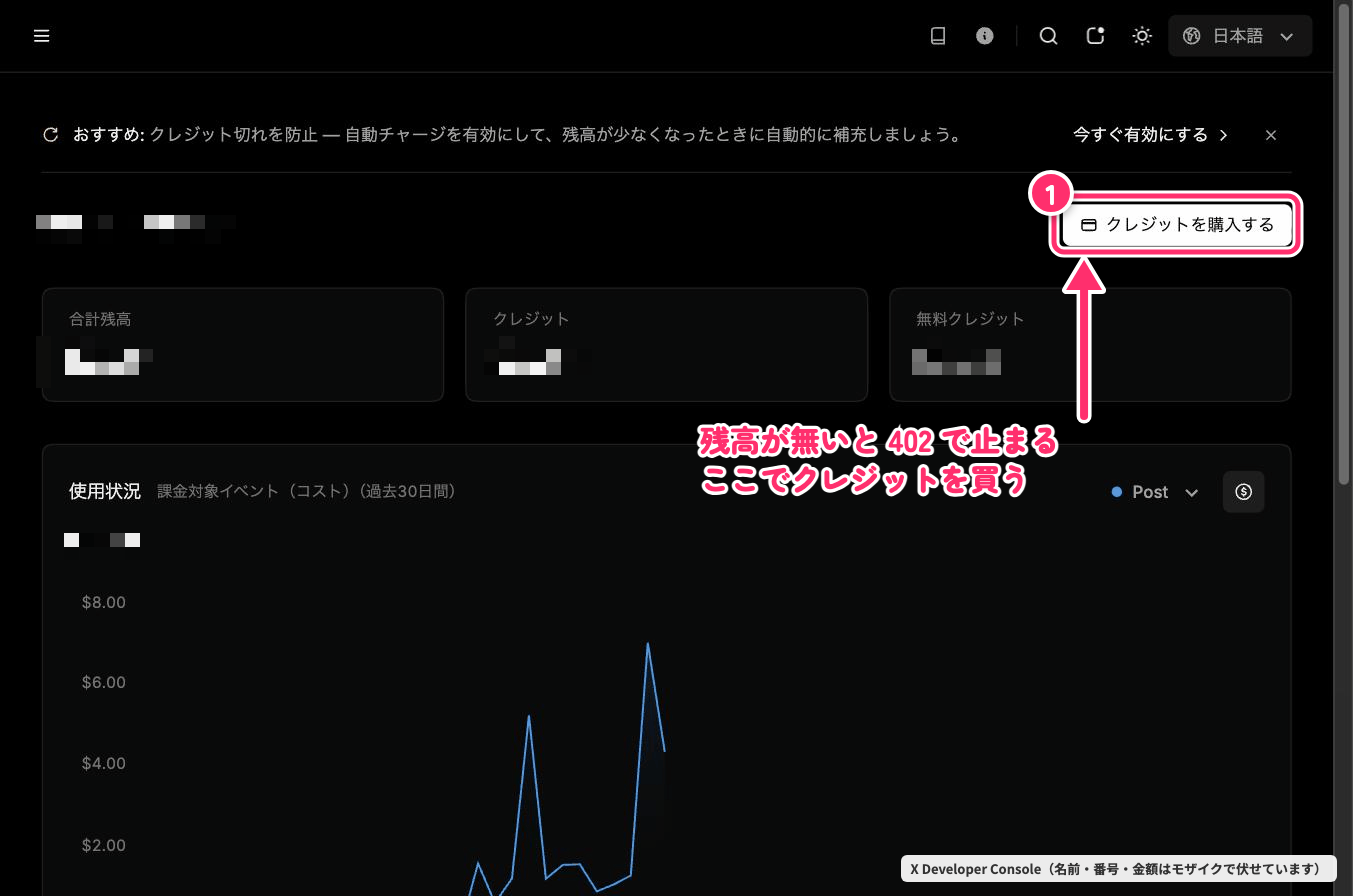
購入画面の金額・条件を確認し、必要な分だけ購入ステップ 8-3: 左メニューから「アプリ」を選択
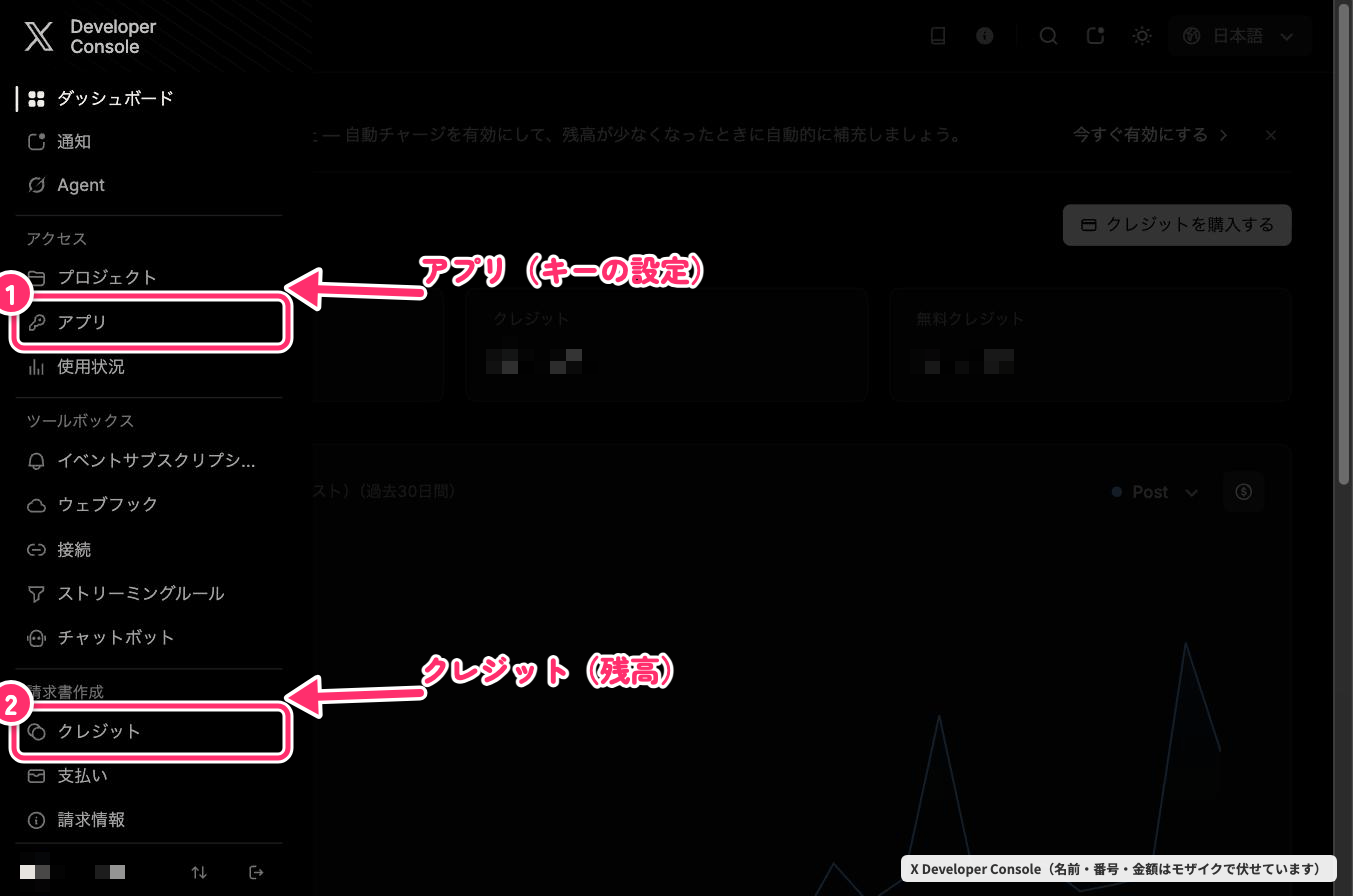
なし(メニュー項目のクリック)ステップ 8-4: アプリ一覧画面とプラン確認
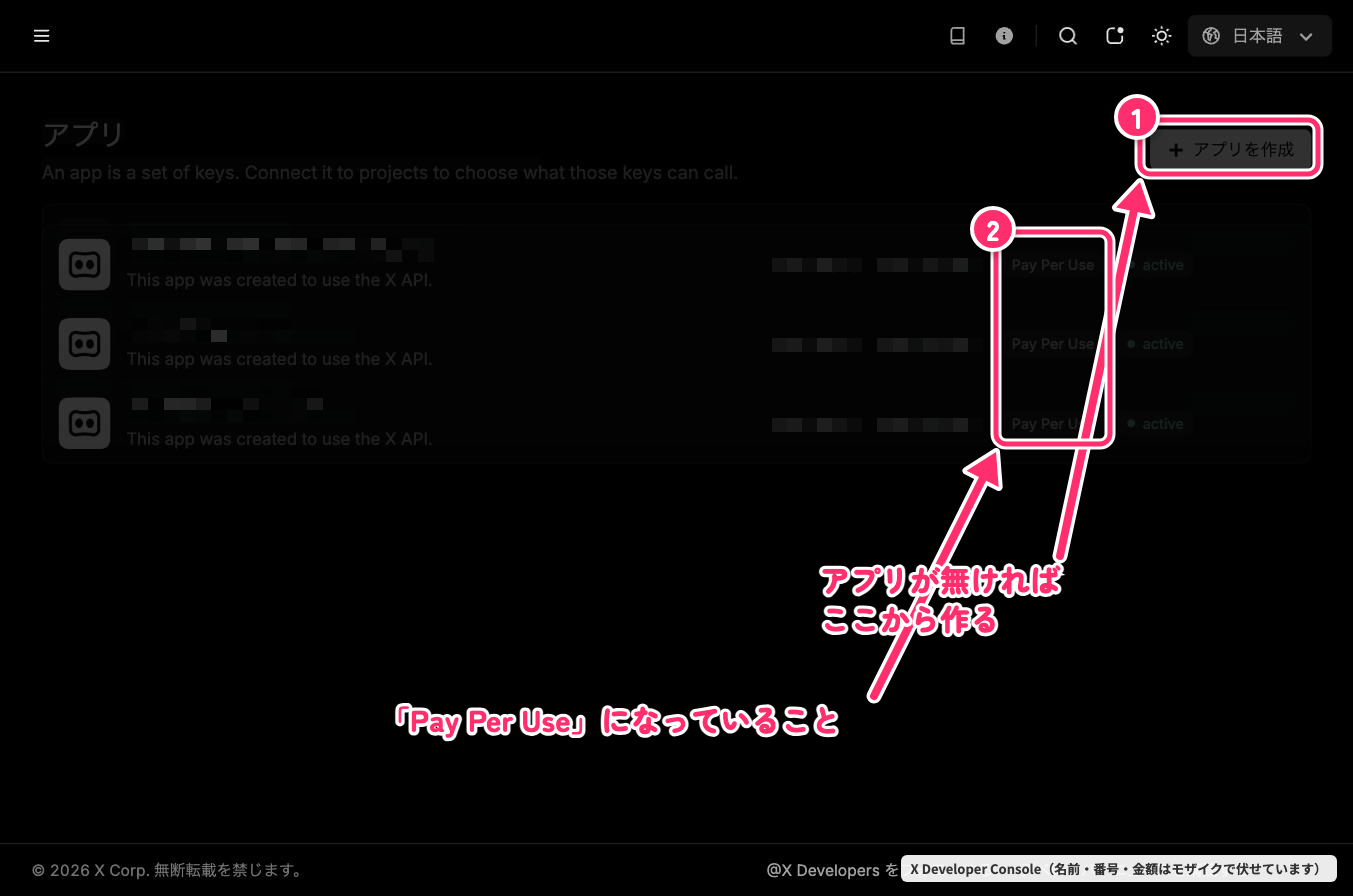
なしステップ 8-5: 新しいクライアントアプリケーションを作成
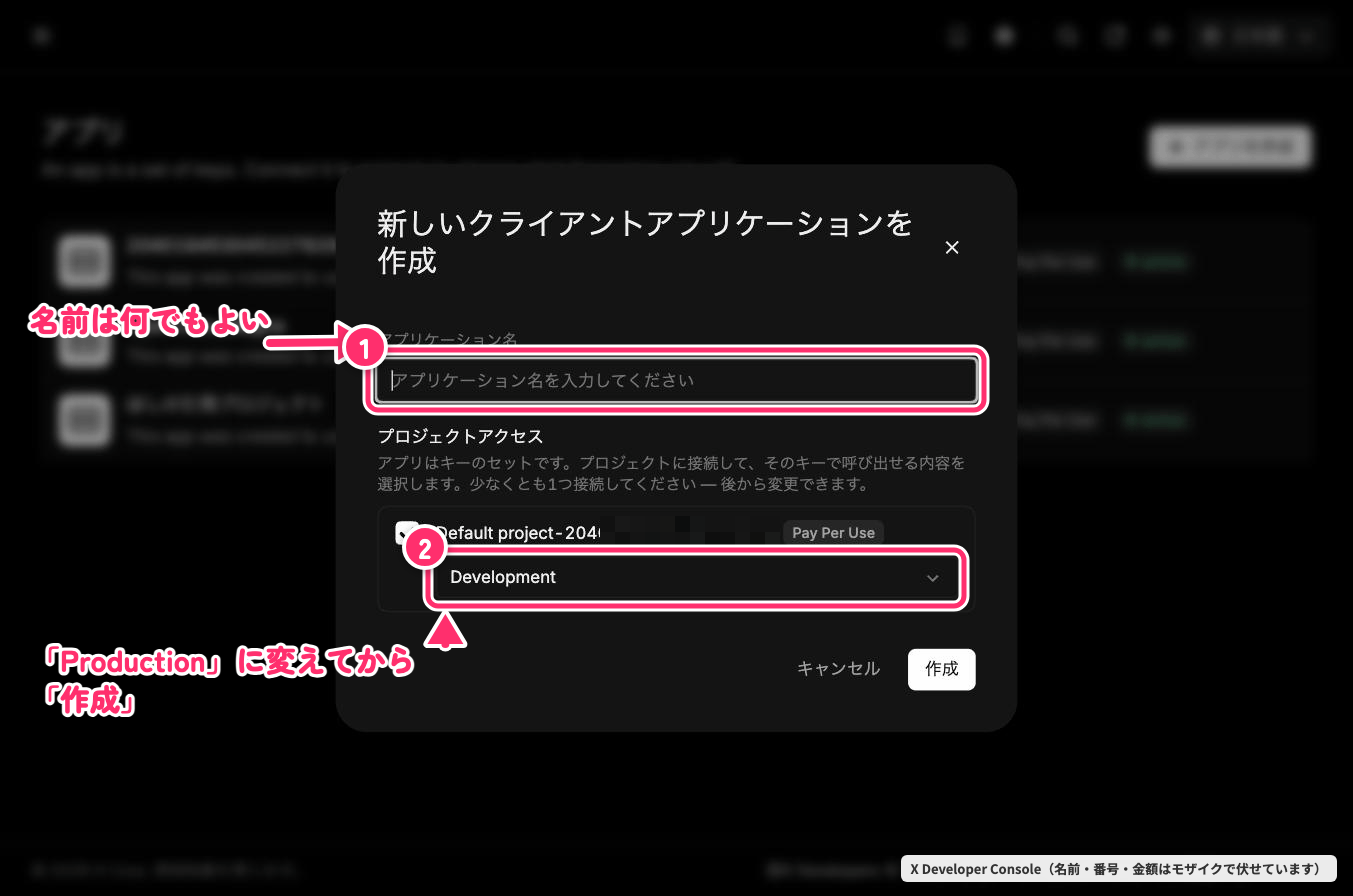
アプリ名(半角英数推奨。例: my-x-article-app)ステップ 8-6: アプリの設定を開く
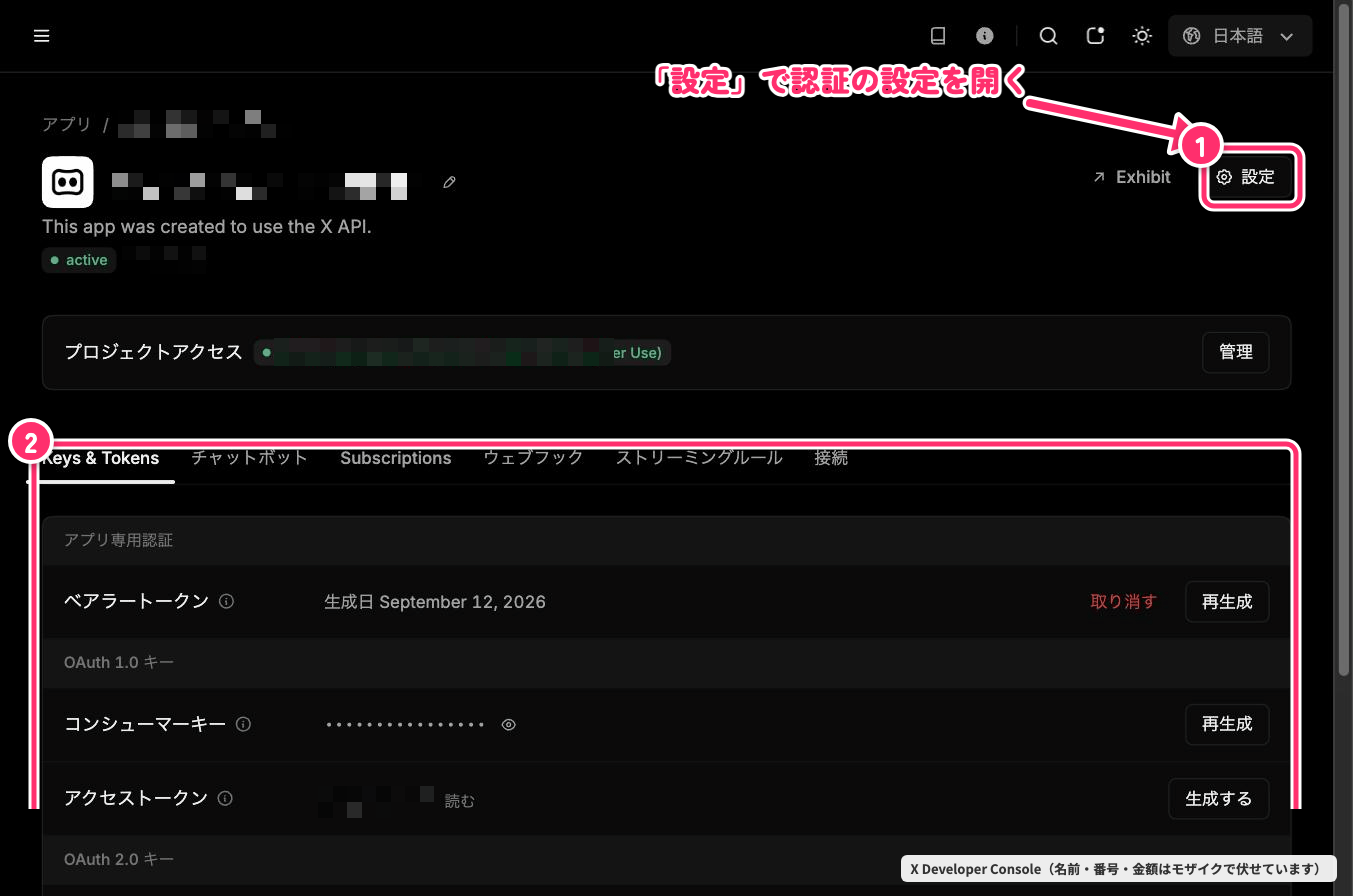
なしステップ 8-7: ユーザー認証設定(権限・アプリの種類・コールバックURL)
「User authentication settings」を開き、以下の設定値を入力します。※権限は必ず「Read and write(読み取りと書き込み)」を選択してください(「読む」だけでは記事下書きが投稿できません)。
| 設定項目 | 設定する値 | 注意点 |
|---|---|---|
| OAuth 2.0 | ON(有効) | 必須 |
| Type of App(アプリの種類) | Confidential client(機密クライアント) | 【必須】「Web App, Automated App or Bot」を選択してください(Native App では Client Secret が発行されず、本ワークフローが動作しません) |
| App permissions(権限) | Read and write(読み取りと書き込み) | 【重要】 Readだけだと記事下書き投入時にエラーになります |
| Callback URI / Redirect URL | http://localhost:8080/callback |
http です(https ではありません) |
| Website URL | ご自身のXプロフィールURL(https://x.com/your_id) |
https:// から始まる有効なURL |
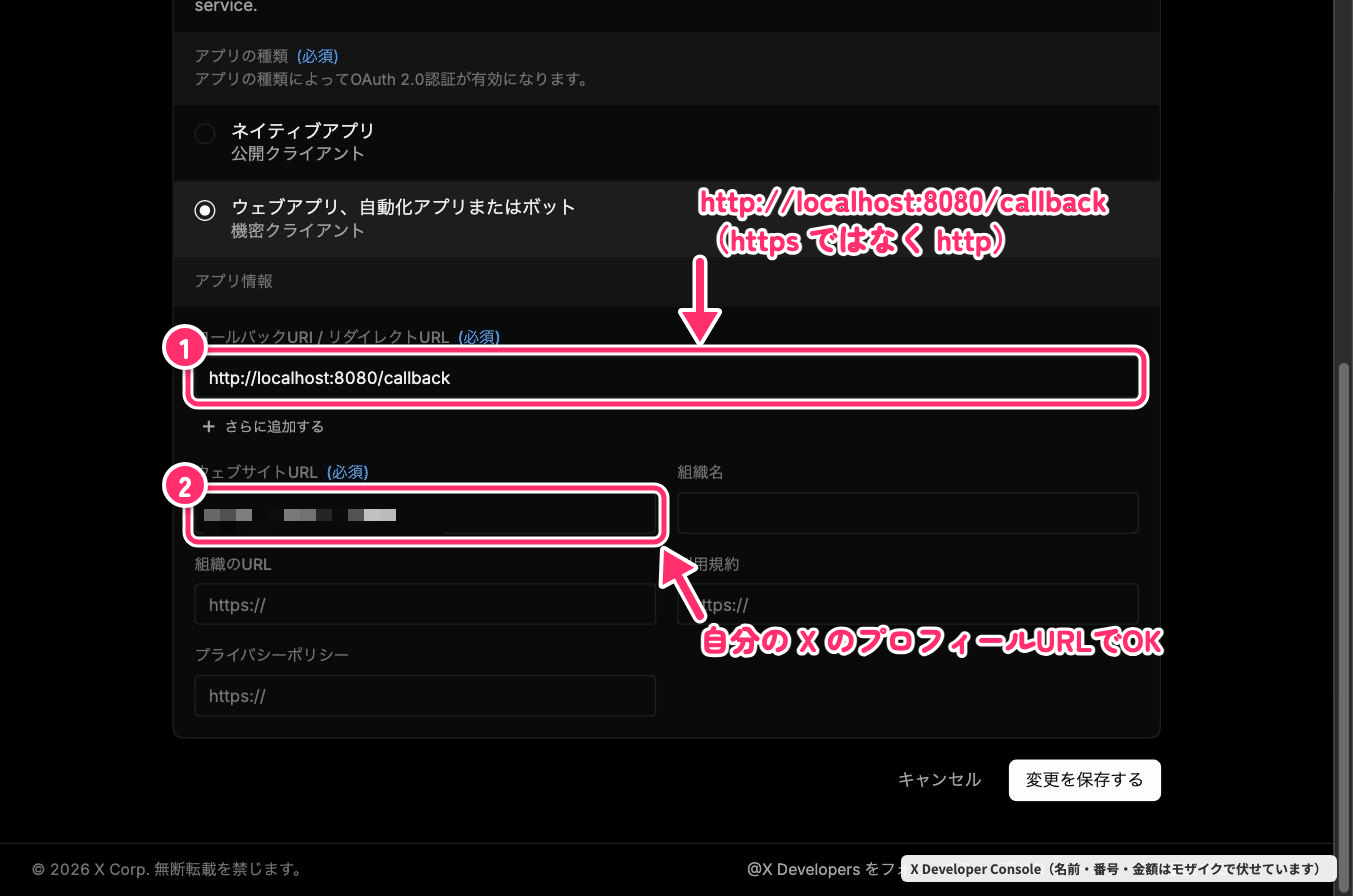
Callback: http://localhost:8080/callback / Website: https://x.com/(あなたのID)ステップ 8-8: OAuth 2.0 キーの確認と手元への保存
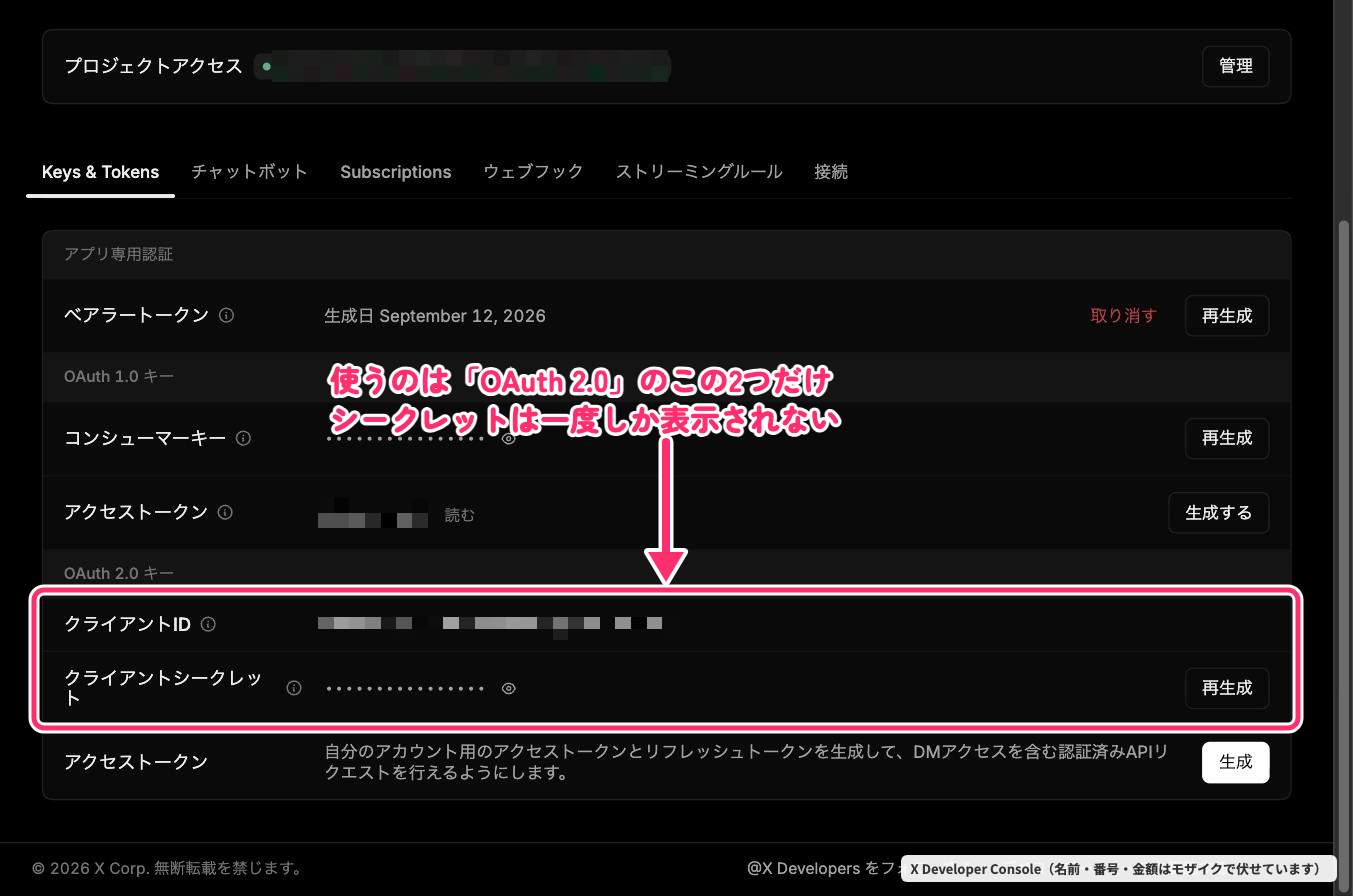
なし(手元にコピーしてメモ帳等に一時保存)npx -y @xdevplatform/xurl auth oauth2 --app xapi を実行します。ステップ 8-9: ローカル端末でのアプリ登録・認証実行と .env 設定
projects/.env-
既存のアプリ登録を確認する:
※ すでにターミナル
npx -y @xdevplatform/xurl auth apps listxapiが登録されている場合は、次の登録手順(上書き)をスキップしてください。 -
自作アプリを xurl に登録する:
ステップ 8-8 で控えた Client ID と Client Secret を、引用符内のプレースホルダー(YOUR_CLIENT_ID/YOUR_CLIENT_SECRET)に当てはめて実行します。⚠️ 重要(機密情報の保護): Client Secret はパスワードと同じ秘密情報です。AIチャット欄に貼り付けたり、画面キャプチャを撮ったりせず、必ずご自身のPCのターミナルに直接入力してください。ターミナルnpx -y @xdevplatform/xurl auth apps add xapi --client-id "YOUR_CLIENT_ID" --client-secret "YOUR_CLIENT_SECRET" -
デフォルトアプリに設定する:
ターミナル
npx -y @xdevplatform/xurl auth default xapi -
OAuth 2.0 認可を実行する:
ブラウザが開くので、記事を投稿したいXアカウントで「連携アプリを認証」をクリックします。ターミナル
npx -y @xdevplatform/xurl auth oauth2 --app xapi -
本人アカウントであることを確認する(必須):
auth statusはトークンの有効状態を示すだけです。実際に投入されるアカウント名を確認するため、必ずwhoamiを実行してください。ターミナルnpx -y @xdevplatform/xurl whoami -
projects/.envの設定と一致確認:
whoamiで表示された自分のXアカウント名(@なし)をprojects/.envのX_USERに記入します。書き込み前に双方が完全に一致していることを確認してください。※ 新仕様ではスクリプト内のコードを書き換える必要はなく、このprojects/.envX_USER=自分のXユーザー名.envのX_USERが自動で投入先になります。
npx -y @xdevplatform/xurl whoami で自分の意図するXアカウント情報が表示され、.env の X_USER と一致していること。npm install -g @xdevplatform/xurl を実行し、グローバルモジュール内の install.js を実行してください。第9章 【任意】X MCP の登録
トレンド取得やポスト検索などの機能を Claude Code に持たせたい人のみ設定します(本手順書での記事執筆や下書き投入には不要です)。
参照元である『X MCP連携マニュアル』では、X MCPは主に読み取り(検索・取得)に用い、投稿や記事下書き投入は
xurl を使用する構成で解説されていました。一方、本ガイドでは現在の X 公式資料(api.x.com/mcp)を確認し、MCP側でも機能拡充が進んでいる最新状況を踏まえて補足・更新しています。ただし、本ガイドでは記事投入の安定性を優先して Python / xurl 連携を中心に再構成しており、公式 MCP の細部仕様や全機能を網羅しているわけではありません。料金や仕組みの詳細は 料金と仕組みの解説 をご覧ください。
※ VS Code拡張機能のみをお使いの場合、ターミナルで claude コマンドを実行するには事前に Claude Code CLI をグローバルインストールしておく必要があります。
1. Claude Code CLI のインストール確認
# CLIが未導入の場合はインストール
npm install -g @anthropic-ai/claude-code

# バージョン確認
claude --version# CLIが未導入の場合はインストール
npm install -g @anthropic-ai/claude-code
# バージョン確認
claude --version2. X MCP サーバーの追加
ターミナルで以下のコマンドを実行して MCP サーバーを登録します:
claude mcp add xapi -s user -- npx -y @xdevplatform/xurl mcp --app xapi https://api.x.com/mcp3. 新しいセッションでの接続確認
設定後、新しく claude を起動(またはVS Code内で新しいセッションを開始)し、/mcp と入力して xapi が「Connected(接続中)」になっていることを確認します。
第10章 サムネ自動生成の設定(段階3)
記事ごとにサムネイル画像を毎回1枚自動生成したい場合(段階3)のみ設定します(無くてもサムネなしで安全に記事は作成・投入されます)。
本パッケージで画像文字合成に使用する Playwright(ブラウザ自動化ライブラリ)は、ローカルPC内でサムネイル用HTMLをレンダリングして画像ファイルとして出力(スクリーンショット保存)するためだけに使用されます。X(旧Twitter)ウェブサイトの自動操作やスクレイピング等には一切使用しません(X公式Automation Rulesに準拠)。
projects/.envprojects/.env に OPENAI_API_KEY を追記します:
X_USER=自分のXユーザー名
OPENAI_API_KEY=sk-...第11章 段階的テストと最終公開
X API の記事下書き作成は24時間10本の上限目安(配布資料由来の挙動・制限目安)があり、下書きの一括削除APIは存在しません。無駄な連投は避け、以下の手順で確認してください。
-
執筆テスト(段階1):
Claude Code に指示:
「ネタ帳の IDEA-001 で1本書いて。投入はまだしないで」
→outputs/x_articles/に記事が保存されます。 -
ローカル検査(--check):
ターミナルで実行:
※ターミナル(仮想環境のPythonで実行)./.venv/bin/python.\.venv\Scripts\python.exe skills/x_article_workflow/post_article.py "outputs/x_articles/<記事ファイル名>.md" --check--checkによるローカル構文・ルール確認では、警告(⚠️ 🚨)が出ても終了コード 0 で完了することがあります。指摘された警告内容を確認して適宜修正してください。 -
送信確認(--dry --thumb none):
※ターミナル./.venv/bin/python.\.venv\Scripts\python.exe skills/x_article_workflow/post_article.py "outputs/x_articles/<記事ファイル名>.md" --dry --thumb none--thumb noneを付けることで画像生成の意図しない実行を防ぎます。送信予定JSONの先頭600文字が表示されます。 -
下書き実投入(段階2の人・--post):
※ターミナル(※記事下書きが作成されます)./.venv/bin/python.\.venv\Scripts\python.exe skills/x_article_workflow/post_article.py "outputs/x_articles/<記事ファイル名>.md" --post--post実行時には厳格なバリデーションが行われます。「4行以上(全角84字超)の段落」が残っていると終了コード 7 で停止し、CTA不一致エラーがあると終了コード 9 で安全に停止します。
2. 人間による最終公開手順(最後のひと手間)
- ブラウザで X の記事エディタを開く。
- 冒頭の「タイトル候補6案」から一番良いものを選び、タイトルに設定する。
- タイトルの先頭にある `【仮】` を削除する。
- 本文先頭の 「タイトル候補6案」ブロックを削除 する。
- レイアウトを目視確認し、右上の「公開」ボタンを押す。
第12章 日常の運用手順
| 指示プロンプト例 | 動作内容 |
|---|---|
「X記事を1本書いて」「IDEA-005 で1本書いて」 |
単発モード。承認待ちなしで執筆→検証→(段階2なら投入)まで完了し結果を報告。 |
「自動で3本書いて」 |
バッチモード。ネタ帳の未チェックネタを上から順に3本自動で回す。 |
「投入はまだしないで」を添える |
執筆とローカル検証だけで停止(--post を実行しない)。 |
第13章 困ったときの切り分け表
過去の運用で報告された事例に基づく切り分け表です。
| 症状・エラー | 考えられる原因 | 対処法 |
|---|---|---|
| 401 / RefreshTokenError | 認証の期限切れ、または権限変更 | npx -y @xdevplatform/xurl auth oauth2 --app xapi を再実行して再認証する。 |
| 402 Payment Required | X API の利用残高不足 | developer.x.com でクレジットをチャージする。 |
| 403 Forbidden(HTML) | 本文中のシェルコマンド(bash -c 等)がWAFに検知された事例あり |
本文内のコマンド表記を見直し、単体コマンドに置き換える。 |
| 429 Too Many Requests | 24時間の投稿枠上限、またはAPIレート制限 | リセット時刻まで時間を置いて待つ(確認の連投は避ける)。 |
| 503 Service Unavailable | X側のサーバー一時障害、または小見出しの書式問題 | 時間をおいて再試行。本文に ### があれば ## に見直す。 |
| 終了コード 7 で停止 | 4行以上(全角84字超)の長い段落が存在する | 段落を3行以内に分割する。 |
| 終了コード 9 で停止 | 末尾のCTAが buzz_blueprint §7 の正本と一致していない |
正本と完全一致するように本文を修正する。 |
付録 よく使うコマンド・元資料リンク集
1. コマンド早見表
# ── 検査と送信確認 ──────────────────────────────────────────
# ローカル検査(文字数・禁句・段落3行・CTA確認)
./.venv/bin/python.\.venv\Scripts\python.exe skills/x_article_workflow/post_article.py "outputs/x_articles/<記事>.md" --check

# 送信確認(画像生成なし・JSON先頭600字表示)
./.venv/bin/python.\.venv\Scripts\python.exe skills/x_article_workflow/post_article.py "outputs/x_articles/<記事>.md" --dry --thumb none

# X下書きへ実投入(※下書きが作成されます)
./.venv/bin/python.\.venv\Scripts\python.exe skills/x_article_workflow/post_article.py "outputs/x_articles/<記事>.md" --post

# ── 通常ポスト(※即座に公開されるので注意) ──────────────────
npx -y @xdevplatform/xurl post "テスト投稿"
2. 画面スクリーンショット一覧
手順書で解説した全15枚の画面キャプチャを大きな画像でまとめて閲覧できる画像集を用意しています:
3. 参照した資料(5点)
本試作ガイドが参考にした配布資料5点です(Mac/WindowsのClaude Code入門2点、X記事ワークフロー2点、X MCP連携1点)。配布時の運用手順や設計意図については以下の元資料を、現在の製品仕様や最新の料金・API/MCP仕様については直後の各サービス公式ドキュメントをご確認ください:
- サロン向け配布資料『X MCP連携マニュアル Claude Code版 ― 投稿から記事公開まで』(X MCP連携)
- 限定配布資料『X記事 全自動ワークフロー 導入手順書 Windows版 ― セットアップから自動投入まで』(X記事ワークフロー Windows版)
- 限定配布資料『Claude Code はじめかた完全ガイド Windows × VS Code版』(Claude Code入門 Windows版)
- 限定配布資料『X記事 全自動ワークフロー 導入手順書 Mac版 ― セットアップから自動投入まで』(X記事ワークフロー Mac版)
- 限定配布資料『Claude Code はじめかた完全ガイド Mac × VS Code版』(Claude Code入門 Mac版)