Claude Codeが使えたら、設定作業も任せよう
このガイドでは、Claude Codeを使えるようになった時点で、設定作業もClaude Codeに引き継ぎます。作業フォルダを直接確認・編集できるので、画面や実行結果を別のAIへ何度もコピーする手間を減らせます。
この手順で使う通常のブラウザチャットでは、作業フォルダを直接操作しません。Claude Codeを開けないときや、用語・画面操作を相談したいときに利用できます。
Claude Code は作業者そのものです。手元のフォルダを自分で調べ、ファイルの作成・穴埋め・推敲・機械検査を実行し、自分で結果を確認します。あなたは名前・発信テーマ・体験談を伝え、ログインや必要な承認、仕上がりの確認を担当します。
💡 人間が左側の膨大なスキル文書(SKILL.md)を覚える必要はありません
フォルダ内には執筆ルールや文体定義(SKILL.md)が多数含まれていますが、これらは Claude Code が執筆時に自律的に読み込むための指示書です。人間が中身をすべて読み込んで暗記する必要は一切ありません。
あなたの準備状況に合わせて選ぶ「2つのルート」
【ルートA】すでに VS Code と Claude Code が開ける方
VS Code アプリが入っており、Claude Code 拡張機能にサインイン済みの方は、今すぐセットアップを開始できます。
- ZIPを展開したフォルダ(
x_article_workspace)を、VS Code の「ファイル」→「フォルダを開く」で開く。 - 左端の星マーク(✨)をクリックして Claude Code を開く(またはショートカット ⌘+Shift+P / Ctrl+Shift+P → 「Claude Code: Open in New Tab」)。
- 下のセクションで「セットアップ指示」をコピーし、Claude Code に貼り付けて送信する。
【ルートB】まだ VS Code や Claude Code が未導入の方
まずは Claude Code を開くための最小限の準備を行います。詳細な画像付き解説を本編で確認できます:
- ステップ1: VS Code のインストール(第2章)
- ステップ2: Claude Code 拡張機能の導入とサインイン(第2章)
・公式仕様(公式Docs)の通り、VS Code 拡張機能にはパネル用 CLI がバンドルされているため、個別に黒い画面で CLI を導入する必要はありません。
・Node.js や Python も、Claude Code が起動後に自己診断してくれるため、事前に手動インストールを完了していなくても起動できます。
・この導入準備の段階だけ、普段お使いのブラウザ版 ChatGPT に相談しても構いませんが、Claude Code が開けたらすぐにClaude Codeの会話欄で作業を続けてください。
Claude Code 拡張機能が「最新の安定版」になっているか確認してください
古い版だと、画面や使える機能が手順と違うことがあります。指示を送る前に更新を確認しましょう。番号は頻繁に変わるため、このページには固定の最新版番号を書きません。
- VS Code の拡張機能パネルを開きます(🍎 Mac: ⌘+Shift+X / 🪟 Windows: Ctrl+Shift+X)。
- 検索欄に
@updatesと入力するか、拡張機能ビュー上部の「…」メニューから「拡張機能の更新を確認(Check for Extension Updates)」をクリックします(参照: VS Code 公式ドキュメント)。 - Claude Code に「更新(Update)」ボタンが表示されている場合はクリックして更新し、完了後に VS Code を再起動(またはウィンドウの再読み込み)します。※プレリリース版ではなく通常安定版(Stable)をお使いください。
- 更新ボタンが表示されなければ、確認した日付とインストール済みバージョンをメモします。パネルで
/statusが使える場合は、実行中の版も確認できます。
※ 拡張機能の版と、/status に出る実行中の版、ターミナル CLI の版は別々に表示されることがあります。ターミナル CLI(claude --version / claude update)は別個のインストールなので、拡張機能パネルだけを使う人はCLIの更新は不要です。Claude Code公式説明
【実画面】貼り付け場所の確認(どこに入力するのか)
指示を貼り付ける場所は、VS Code の右側に開いた「CLAUDE CODE」パネルの入力欄です。下部のターミナルや別のチャットパネル(GitHub Copilot 等)ではありません。
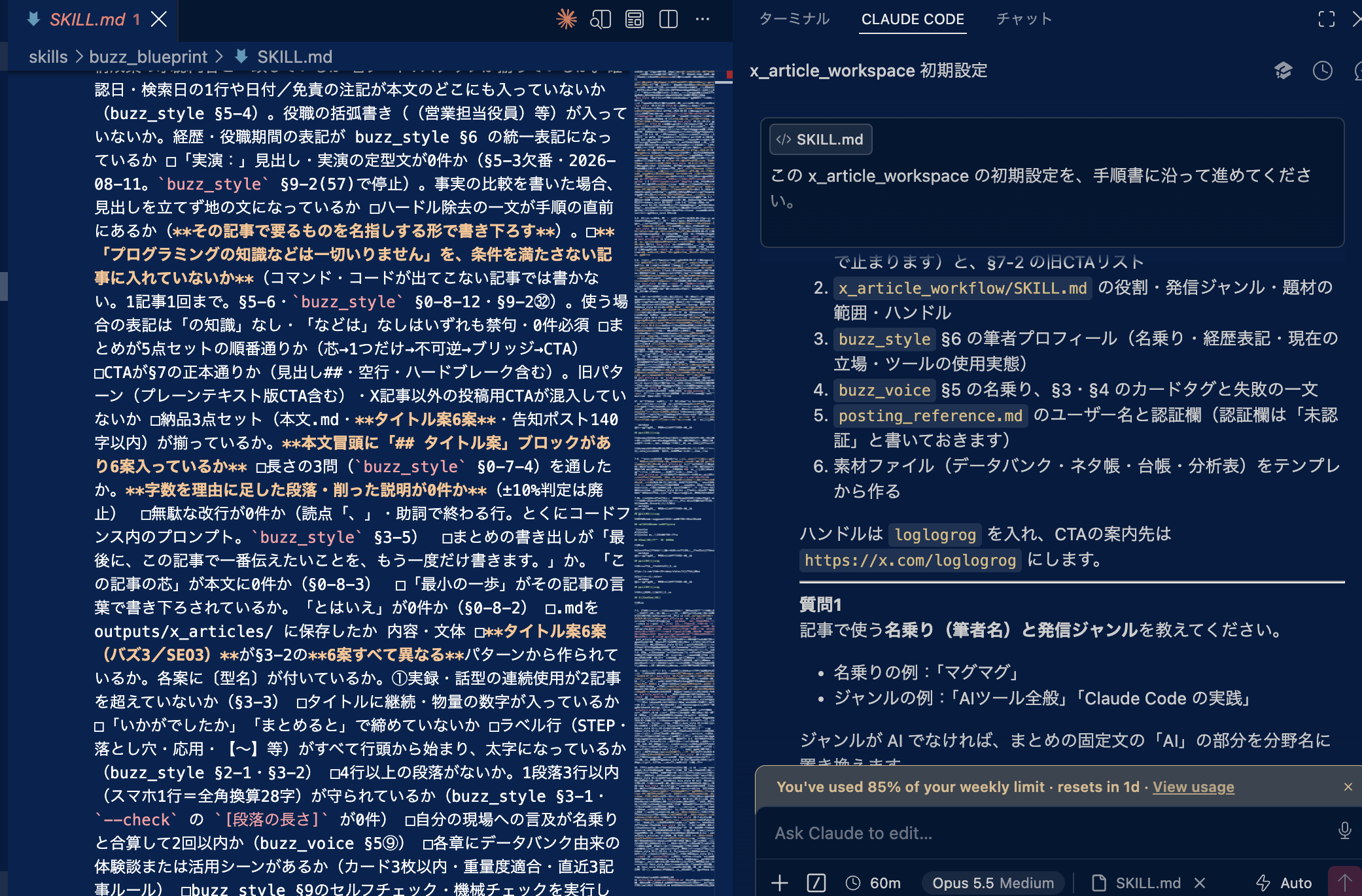
セットアップ指示のコピー(Claude Code に渡す文章)
下のボタンを押すと、Claude Code に自律セットアップを実行させるためのコンパクトな指示書(setup-claude.md)がクリップボードにコピーされます。
読み込み中...💡 全文マニュアル(guide.md)について
詳しい手順は guide.md で確認できます。毎回全文を貼り直す必要はありません。Claude Codeに必要な箇所だけ読ませると、重複した入力を減らせます。セットアップには上記のコンパクトな setup-claude.md をご利用ください。
送信後の流れと進捗の再開方法
1. 送信すると何が起きるか?(期待される最初の返答)
指示を貼り付けて送信すると、Claude Code はワークスペース内のフォルダやファイルを自律的に点検します。点検が終わると、あなたに以下のような返答が返ってきます:
「ワークスペースのフォルダとファイルを確認しました。必要な構成は揃っています。
まずは段階1(ローカル執筆・推敲検査)のセットアップから進めます。設定に必要なあなたの情報を教えてください:
1. 記事で名乗るお名前(筆名)と、発信したいジャンルは何ですか?」
このように、Claude Code が作業を主導し、必要な個人情報だけを1つずつ聞いてくれます。本人にしかわからない内容に答え、必要な操作・承認に対応してください。
2. コマンド実行の許可(Permission)が出たら
Claude Code がファイルを書き換えたり、検査コマンドを実行しようとすると、画面に「この操作を実行してよいですか?」という確認プロンプトが表示されます。内容を確認し、問題なければ画面に表示された「許可」などの選択肢を選んでください。表示はバージョンや設定によって異なります。意味がわからなければ、その操作の目的をClaude Codeに質問してください。
3. 途中で止まった場合の再開方法(同じ会話を継続する)
休憩を挟んだり、エラー等で途中で止まった場合でも、新しいチャットを開いたり ChatGPT に移行する必要はありません。同じ Claude Code の会話欄に一言送るだけで再開できます:
Claude Code は作業の進捗をワークスペース内の SETUP_PROGRESS.md に記録しているため、前回の完了地点を自動で把握して次の作業から再開してくれます。
この仕組みのゴール:Xと接続して、記事が下書きに届いたことを確認する
このワークフローは、パソコン内で原稿を1本作って終わりではありません。X Developerの接続設定から、ブラウザのX記事下書き一覧に記事が届くところまでを安全に案内します。
Claude Codeで原稿を1本書き、検査スクリプト(--check)に合格させます。まずはここまでを安全に動かします(X API利用料なし・Claude利用料は別)。
X Developerでアプリ(Confidential client)を設定し、xurlで認証します。whoamiで自分のアカウントであることを確認します。
まずは画像なしテスト(--dry --thumb none)を行い、次に下書き投入(--post --thumb none)を実行。ブラウザのX記事下書き一覧に届いたことを自分で確認します。
📌 安全運用と料金に関する重要原則
- 料金体系と課金前の事前合意: X API や Claude の料金体系、APIとMCPの仕組みの違いについては 料金と仕組みの解説 をご覧ください。Claude Code は課金が発生する設定(有料プラン加入、APIクレジット購入)の前に必ずユーザーへ事前説明し、合意を得るルールになっています。
- 機密情報の保護: APIキーやClient Secret等のパスワード情報は、チャット欄に入力せず、手元のターミナルや
.envに直接入力します。依頼文では、秘密ファイルを丸ごと読んだりチャットに表示したりしないよう指示しています。 - 記事の公開は本人が手動で行います: この依頼文では自動公開を禁止し、下書き作成までを依頼します。ブラウザの下書き一覧でご自身で最終確認して手動で公開します。